

Como atualizar uma webcam integrada?
Deixe um recado

Atualizar uma webcam integrada pode melhorar significativamente suas experiências de videoconferência, transmissão ao vivo e comunicação online. Como fornecedor de webcam, testemunhei em primeira mão o poder transformador de uma webcam de alta qualidade e estou entusiasmado em compartilhar com você o processo passo a passo de atualização de sua webcam integrada.
Etapa 1: avalie suas necessidades
Antes de embarcar na jornada de atualização, é crucial compreender seus requisitos específicos. Considere os seguintes fatores:
- Cenários de uso: Você usa a webcam principalmente para videochamadas com familiares e amigos, reuniões profissionais ou transmissão ao vivo? Cenários diferentes podem exigir recursos diferentes. Por exemplo, se você é um criador de conteúdo, pode precisar de uma webcam com vídeo de alta resolução e excelente desempenho em pouca luz.
- Qualidade de vídeo: a resolução mínima aceitável para vídeo nítido é 720p, mas para uma aparência mais profissional, opte por 1080p ou até mais. Resoluções mais altas exigem mais largura de banda, portanto, certifique-se de que sua conexão com a Internet seja compatível.
- Campo de visão (FOV): um FOV mais amplo permite capturar mais do que está ao seu redor. Isso é útil se você quiser exibir seu espaço de trabalho ou incluir várias pessoas no quadro. Os FOVs comuns variam de 60° a 120°.
Etapa 2: pesquise e selecione a webcam certa
Depois de determinar suas necessidades, é hora de pesquisar e selecionar a webcam certa para você. Aqui estão alguns recursos principais a serem procurados:
- Resolução: conforme mencionado anteriormente, resoluções mais altas geralmente significam melhor qualidade de vídeo. Muitas webcams modernas oferecem resolução de 1080p ou 4K.
- Taxa de quadros: uma taxa de quadros (fps) mais alta resulta em um vídeo mais suave. Para a maioria dos aplicativos, 30fps é suficiente, mas para ação ou jogos em ritmo acelerado, você pode querer uma webcam que suporte 60fps ou superior.
- Foco automático: esse recurso garante que seu rosto permaneça em foco nítido, mesmo se você se movimentar. É especialmente útil para apresentações dinâmicas ou quando você não está sentado perfeitamente imóvel.
- Desempenho com pouca luz: se você costuma usar sua webcam em ambientes pouco iluminados, procure uma webcam com bom desempenho em pouca luz. Algumas webcams possuem sensores integrados que podem se ajustar a diferentes condições de iluminação.
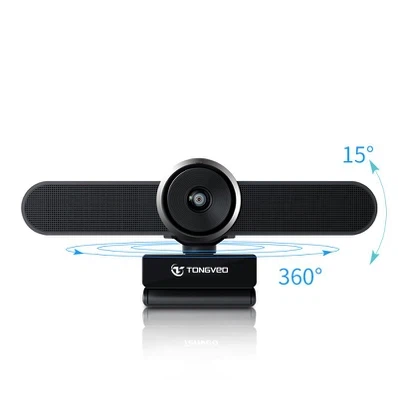
Uma excelente opção para videoconferência profissional é oCâmera de conferência Huddle. Oferece vídeo de alta resolução, amplo campo de visão e recursos avançados de áudio, tornando-o ideal para reuniões de grupo e trabalho colaborativo.
Etapa 3: verifique a compatibilidade
Antes de comprar uma nova webcam, certifique-se de que ela seja compatível com o seu dispositivo. A maioria das webcams modernas são plug-and-play, o que significa que podem ser facilmente conectadas ao seu computador via USB ou Thunderbolt. No entanto, você ainda deve verificar o seguinte:
- Sistema operacional: certifique-se de que a webcam seja compatível com seu sistema operacional, seja Windows, macOS ou Linux.
- Requisitos de software: algumas webcams vêm com software próprio que fornece recursos e configurações adicionais. Certifique-se de que seu computador atenda aos requisitos de sistema do software.
Etapa 4: prepare seu dispositivo
Depois de adquirir a nova webcam, é hora de preparar seu dispositivo para a atualização. Aqui está o que você precisa fazer:
- Faça backup dos seus dados: embora a atualização de uma webcam geralmente não envolva perda de dados, é sempre uma boa ideia fazer backup de seus arquivos importantes, apenas para garantir.
- Atualize seu sistema operacional: certifique-se de que seu sistema operacional esteja atualizado. Isso pode ajudar a evitar problemas de compatibilidade e garantir que sua nova webcam funcione perfeitamente.
- Desinstale o driver da webcam integrado: Em alguns casos, pode ser necessário desinstalar o driver da webcam integrada. Para fazer isso, vá para o Gerenciador de Dispositivos no Windows ou Preferências do Sistema no macOS, encontre a webcam integrada e selecione “Desinstalar”.
Etapa 5: instale a nova webcam
Agora é hora de instalar a nova webcam. Siga estas etapas:
- Conecte a webcam: conecte a webcam a uma porta USB ou Thunderbolt disponível em seu computador.
- Instale o driver (se necessário): Na maioria dos casos, o seu computador detectará automaticamente a nova webcam e instalará os drivers necessários. No entanto, caso isso não aconteça, pode ser necessário baixar e instalar o driver do site do fabricante.
- Teste a webcam: abra um aplicativo de videoconferência ou uma ferramenta de teste de webcam para garantir que a nova webcam esteja funcionando corretamente. Ajuste as configurações conforme necessário para obter a melhor qualidade de vídeo e áudio.
Etapa 6: otimize as configurações da sua webcam
Depois de instalar a nova webcam, reserve um tempo para otimizar suas configurações. Aqui estão algumas dicas:
- Ajuste o foco: se sua webcam tiver foco manual, ajuste-a para que seu rosto fique em foco nítido.
- Defina a exposição: certifique-se de que a exposição esteja definida corretamente para que não fique muito claro ou muito escuro. Algumas webcams possuem um recurso de exposição automática que pode fazer isso automaticamente.
- Escolha a resolução e a taxa de quadros corretas: selecione a resolução e a taxa de quadros que melhor atendem às suas necessidades e conexão com a Internet.
Etapa 7: monte a webcam
A montagem adequada pode melhorar significativamente a qualidade do seu vídeo. Aqui estão algumas opções de montagem:
- Montagem de monitor: a maioria das webcams vem com um clipe que permite prendê-las na parte superior do monitor. Esta é uma opção conveniente porque mantém a webcam ao nível dos olhos.
- Montagem em tripé: Se precisar de mais flexibilidade em termos de posicionamento, você pode usar um tripé para montar a webcam. Isto é útil para apresentações ou quando você precisa capturar uma área mais ampla.
Etapa 8: solução de problemas
Se você encontrar algum problema com sua nova webcam, aqui estão algumas etapas comuns de solução de problemas:
- Verifique a conexão: certifique-se de que a webcam esteja conectada corretamente ao seu computador. Tente desconectar e reconectar.
- Atualize o driver: Visite o site do fabricante e baixe o driver mais recente para sua webcam.
- Reinicie o seu computador: Às vezes, uma simples reinicialização pode corrigir pequenas falhas de software.
Conclusão
Atualizar sua webcam integrada é um processo relativamente simples que pode ter um grande impacto em sua comunicação online. Seguindo essas etapas, você pode selecionar a webcam certa para suas necessidades, instalá-la corretamente e otimizar suas configurações para obter o melhor desempenho.
Se você estiver interessado em adquirir uma webcam de alta qualidade para uso pessoal ou profissional, recomendo que entre em contato conosco. Como fornecedor líder de webcams, oferecemos uma ampla gama de produtos para atender às suas necessidades específicas. Quer você seja proprietário de uma pequena empresa, criador de conteúdo ou alguém em busca de uma melhor experiência de webcam, estamos aqui para ajudar. Contate-nos hoje para iniciar a discussão sobre aquisição e levar sua comunicação por vídeo para o próximo nível.
Referências
- Conhecimento geral sobre tecnologia de webcam e processos de atualização.
- Documentação do fabricante para diversas webcams.


