

Como testar a funcionalidade de uma câmera de conferência HDMI?
Deixe um recado

Testar a funcionalidade de uma câmera de conferência HDMI é crucial para garantir que ela atenda aos altos padrões exigidos para videoconferências perfeitas. Como fornecedor de câmeras de conferência HDMI, entendo a importância de testes completos para fornecer produtos confiáveis aos nossos clientes. Neste blog, compartilharei um guia completo sobre como testar a funcionalidade de uma câmera de conferência HDMI.
1. Inspeção Física
Antes de mergulhar nos testes técnicos, é essencial uma inspeção física da câmera. Verifique se há danos visíveis no corpo da câmera, como rachaduras, arranhões ou peças soltas. Examine o cabo HDMI em busca de sinais de conectores desgastados ou tortos. Certifique-se de que todas as portas da câmera, incluindo a saída HDMI, porta de alimentação e quaisquer portas adicionais como USB, estejam limpas e livres de detritos.
2. Potência e conectividade
- Ligar: Conecte a câmera a uma fonte de alimentação. A maioria das câmeras de conferência HDMI vem com um adaptador de energia. Uma vez conectada, a câmera deve ligar. Procure luzes indicadoras na câmera. Uma luz de energia constante indica que a câmera está recebendo energia corretamente.
- Conexão HDMI: Conecte a câmera a um dispositivo de exibição compatível, como um monitor ou TV, usando um cabo HDMI. Certifique-se de que o dispositivo de exibição esteja configurado para o canal de entrada HDMI correto. Se a câmera estiver funcionando corretamente, uma imagem deverá aparecer no display. Caso contrário, verifique as conexões dos cabos novamente e tente usar um cabo HDMI diferente para descartar problemas de cabo.
3. Teste de qualidade de imagem
- Resolução: Um dos aspectos mais importantes de uma câmera de conferência HDMI é sua resolução. A maioria das câmeras modernas suporta resoluções de alta definição como 1080p ou até 4K. Para testar a resolução, exiba um padrão de teste na câmera. Você pode encontrar vários padrões de teste online. Uma imagem clara e nítida com detalhes bem definidos indica que a câmera é capaz de entregar a resolução anunciada. Por exemplo, se você estiver testando uma câmera 4K, o padrão de teste deverá mostrar gradientes suaves e detalhes finos sem qualquer pixelização.
- Precisão de cores: a precisão das cores é vital para um vídeo com aparência natural. Exiba uma tabela de cores na câmera e compare as cores na tela com as cores reais da tabela. As cores devem ser vibrantes, bem saturadas e combinar com as cores originais. Qualquer distorção de cor, como uma tonalidade verde ou roxa, indica um problema com a calibração de cores da câmera.
- Desempenho com pouca luz: teste a câmera em diferentes condições de iluminação, especialmente em ambientes com pouca luz. Em uma sala mal iluminada, a câmera deve ser capaz de ajustar sua exposição para capturar uma imagem nítida. Procure recursos de redução de ruído. Uma boa câmera produzirá uma imagem com granulação ou ruído mínimo em situações de pouca luz. Você também pode testar o recurso de compensação de luz de fundo da câmera colocando uma fonte de luz brilhante atrás do objeto. A câmera ainda deve ser capaz de capturar um assunto bem iluminado sem expor demais o fundo.
4. Teste de zoom e foco
- Funcionalidade de zoom: A maioria das câmeras de conferência HDMI vem com recursos de zoom, ópticos ou digitais. Teste a função de zoom aumentando e diminuindo o zoom em um assunto. O zoom deve ser suave e a imagem deve permanecer nítida em toda a faixa de zoom. Se a imagem ficar desfocada ou distorcida durante o zoom, pode haver um problema com o mecanismo de zoom da câmera.
- Automático - Foco: coloque um objeto em movimento na frente da câmera e observe como a câmera foca nele. O foco automático deve ser rápido e preciso, ajustando rapidamente o foco conforme o objeto se move. Você também pode testar a capacidade da câmera de manter o foco em vários assuntos em diferentes posições dentro do quadro.
5. Teste de panorâmica, inclinação e zoom (PTZ) (se aplicável)
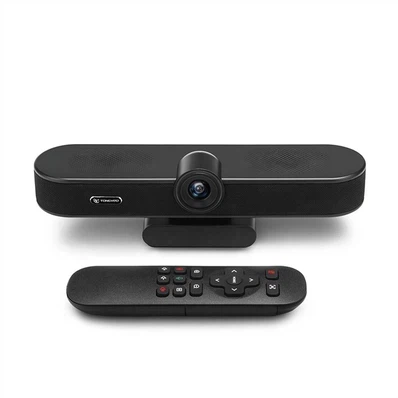
- Movimento PTZ: Se sua câmera tiver funcionalidade PTZ, como nossoCâmera de videoconferência HDMI Ptz, teste os movimentos de panorâmica, inclinação e zoom. Use o controle remoto da câmera ou a interface do software para controlar os movimentos. A câmera deve se mover suavemente em todas as direções, sem solavancos ou travamentos. Verifique toda a amplitude de movimento de panorâmica e inclinação para garantir que não haja limitações mecânicas.
- Posições predefinidas: Muitas câmeras PTZ permitem definir posições predefinidas. Defina algumas posições predefinidas e depois recupere-as. A câmera deve sempre retornar com precisão às posições predefinidas, fornecendo um enquadramento consistente para suas videoconferências.
6. Teste de áudio
- Funcionalidade do microfone: A maioria das câmeras de conferência HDMI são equipadas com microfones integrados. Para testar o microfone, fale ou faça barulho na frente da câmera. Conecte a câmera a um sistema de som ou computador com recursos de reprodução de áudio e ouça a saída de áudio. O áudio deve ser nítido, sem qualquer ruído ou distorção de fundo. Você também pode testar a sensibilidade do microfone falando a diferentes distâncias da câmera.
- Qualidade de áudio: Verifique os níveis de áudio adequados. O áudio não deve ser muito alto ou muito baixo. Se possível, teste a câmera em um ambiente barulhento para ver se ela filtra bem o ruído de fundo. Algumas câmeras vêm com tecnologia de cancelamento de ruído, que deve reduzir ruídos indesejados e focar na fonte de áudio principal.
7. Teste de compatibilidade
- Compatibilidade de dispositivos: teste a compatibilidade da câmera com diferentes dispositivos, como laptops, desktops e sistemas de videoconferência. Conecte a câmera a vários dispositivos usando os cabos ou adaptadores apropriados. Certifique-se de que a câmera funcione perfeitamente com os sistemas operacionais e aplicativos de software usados para videoconferência, como Zoom, Skype ou Microsoft Teams.
- Compatibilidade de software: Se a câmera vier com software próprio, instale-o em um dispositivo compatível e teste seu funcionamento. O software deve ser fácil de usar e fornecer todos os controles necessários para a câmera, como ajuste de configurações, acesso a predefinições e visualização do status da câmera.
8. Teste de conectividade de rede (para câmeras baseadas em IP)
- **Se você estiver lidando com umCâmera de videoconferência IP, a conectividade de rede é crucial. Conecte a câmera a uma rede local usando um cabo Ethernet ou Wi-Fi. Verifique se a câmera consegue obter um endereço IP automaticamente através do DHCP.
- Teste de ping: Use um computador na mesma rede para realizar um teste de ping no endereço IP da câmera. Um ping bem-sucedido indica que a câmera está acessível na rede.
- Transmissão de vídeo: tente transmitir vídeo da câmera pela rede para um dispositivo remoto. Verifique se há atraso, buffer ou quadros perdidos. Um fluxo de vídeo estável e suave é essencial para uma videoconferência eficaz.
9. Usabilidade e Ergonomia
- Montagem e Instalação: Se a câmera for projetada para ser montada, teste o processo de montagem. Certifique-se de que a câmera possa ser facilmente instalada em uma parede, teto ou tripé. A montagem deve ser segura e a câmera deve ser capaz de manter sua posição durante a operação.
- Interface do usuário: Avalie a interface do usuário da câmera, seja ela um painel de controle físico ou uma interface baseada em software. A interface deve ser intuitiva e fácil de navegar. Os usuários devem poder acessar e ajustar rapidamente as configurações da câmera sem qualquer confusão.
Conclusão
Testar minuciosamente a funcionalidade de uma câmera de conferência HDMI é um processo de várias etapas que envolve a verificação de aspectos físicos, qualidade de imagem, áudio, conectividade e usabilidade. Seguindo esses procedimentos de teste, você pode garantir que a câmera atenda aos requisitos para videoconferência de alta qualidade. Como fornecedor de câmeras de conferência HDMI, temos o compromisso de fornecer produtos que passem nesses testes rigorosos. Se você estiver interessado em adquirir nossas câmeras de conferência HDMI de alta qualidade, como aCâmera USB Ptz Grande Angular, sinta-se à vontade para entrar em contato conosco para obter mais informações e iniciar uma discussão sobre compras.

Referências
- "Guia de teste de equipamentos de videoconferência" da Industry Standards Association
- "Práticas recomendadas para testes de câmeras" pela Associação Profissional de Fabricantes de Câmeras


