

Como configurar a detecção de movimento em uma câmera Blackmagic PTZ?
Deixe um recado

Ei! Sou fornecedor de câmeras Blackmagic PTZ e hoje vou explicar como configurar a detecção de movimento nesses dispositivos incríveis. A detecção de movimento é um recurso muito útil. Ele pode ser usado em vários cenários, como monitoramento de segurança, gravação de eventos quando algo se move no quadro ou até mesmo para transmissão ao vivo quando você deseja capturar ações automaticamente.
Passo 1: Familiarize-se com sua câmera Blackmagic PTZ
Em primeiro lugar, certifique-se de ter sua câmera Blackmagic PTZ instalada e funcionando. Conecte-o à sua rede ou a qualquer configuração que você esteja usando. Provavelmente, se você está lendo isto, já tem tudo conectado, mas se não, conecte a alimentação, o cabo de rede e quaisquer outras conexões necessárias. Você também precisará de software apropriado para controlar a câmera. Normalmente, a Blackmagic fornece seu próprio software que é bastante amigável.
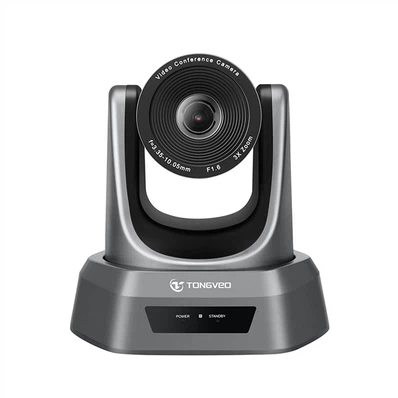
Agora, dê uma olhada nas características físicas da câmera. Observe a lente, os controles de panorâmica, inclinação e zoom. Compreender a mecânica básica da sua câmera PTZ facilitará a configuração da detecção de movimento. Você também pode verificar o manual da câmera se for novo no assunto. Possui todos os detalhes técnicos e especificações que podem ser úteis.

Passo 2: Acesse as configurações da câmera
Depois que sua câmera estiver conectada e ligada, você precisará acessar suas configurações. Isso normalmente é feito por meio de um navegador da web. Digite o endereço IP da câmera na barra de endereços do seu navegador. Se não tiver certeza de qual é o endereço IP, você pode usar a ferramenta de descoberta da câmera fornecida pela Blackmagic.
Depois de inserir o endereço IP, você será solicitado a fazer login. Use o nome de usuário e a senha padrão ou aqueles que você configurou durante a configuração inicial. Depois de fazer login, você verá um painel com várias opções. Procure a seção “Detecção de movimento” ou “Configurações de eventos”. É aqui que faremos a maior parte do nosso trabalho.
Etapa 3: definir as áreas de detecção de movimento
Nas configurações de detecção de movimento, você terá a opção de definir áreas no campo de visão da câmera onde deseja que a detecção de movimento funcione. Você pode fazer isso desenhando caixas na visualização ao vivo da imagem da câmera. Por exemplo, se você estiver usando a câmera para segurança em uma sala pequena, convém focar na porta e nas janelas. Desenhe caixas ao redor dessas áreas para que a câmera detecte movimento apenas nesses pontos específicos.
Você também pode ajustar a sensibilidade da detecção de movimento em cada área. Se você definir a sensibilidade muito alta, a câmera poderá disparar alarmes falsos devido a pequenos movimentos, como sombras ou um animal de estimação passando. Por outro lado, se estiver muito baixo, poderá perder movimentos importantes. Experimente um pouco para encontrar o nível de sensibilidade certo para suas necessidades.
Etapa 4: configurar os alertas
Após definir as áreas de detecção de movimento, é hora de configurar os alertas. Existem diferentes tipos de alertas que você pode configurar. Por exemplo, você pode configurar a câmera para enviar um e-mail sempre que for detectado movimento. Para fazer isso, você precisará inserir seu endereço de e-mail e definir as configurações do servidor de e-mail nas configurações da câmera.
Outra opção é configurar uma notificação push no seu dispositivo móvel. Alguns modelos de câmeras suportam integração com aplicativos móveis, para que você possa receber uma notificação instantânea em seu telefone quando houver movimento nas áreas definidas. Você também pode fazer com que a câmera comece a gravar sempre que um movimento for detectado. Isso é ótimo para capturar eventos importantes. Apenas certifique-se de ter espaço de armazenamento suficiente no seu dispositivo de gravação.
Etapa 5: teste a detecção de movimento
Depois de configurar tudo, é hora de testar a detecção de movimento. Ande pelas áreas onde você definiu a detecção de movimento. Verifique se a câmera aciona os alertas conforme o esperado. Caso contrário, volte às configurações e ajuste a sensibilidade ou as áreas. Pode ser necessário fazer algumas rodadas de testes para acertar.
Etapa 6: Ajuste fino e manutenção
Após o teste bem-sucedido, você pode ajustar ainda mais as configurações com base em seu uso no mundo real. Talvez você perceba que algumas áreas são mais propensas a alarmes falsos, então você pode reduzir a sensibilidade nessas áreas. Além disso, verifique regularmente o firmware da câmera e atualize-o se houver novas versões disponíveis. As atualizações de firmware podem melhorar o desempenho do recurso de detecção de movimento e também corrigir quaisquer bugs que possam surgir.
Agora, deixe-me contar um pouco sobre outros excelentes produtos que oferecemos. Temos algumas opções muito legais para diferentes necessidades. Por exemplo, se você gosta de videoconferência, temos oCâmera HD 1080p para videoconferência. Ele fornece vídeo de alta qualidade, perfeito para um ambiente de reunião profissional. E se você precisar de uma solução fixa, oCâmera fixa de videoconferência USBé uma escolha sólida. É fácil de configurar e oferece ótimos resultados.
Para aqueles que estão envolvidos no streaming da igreja, temossistemas de câmera ptz 1080p hd para streaming de igrejas. Essas câmeras foram projetadas para capturar momentos especiais com clareza e precisão.
Se você estiver interessado em alguma de nossas câmeras PTZ Blackmagic ou em outros produtos, não hesite em entrar em contato. Estamos aqui para ajudá-lo com qualquer dúvida que você possa ter e encontrar a melhor solução para suas necessidades. Quer você seja uma pequena empresa, uma igreja ou apenas um indivíduo em busca de uma ótima câmera, nós temos o que você precisa. Vamos iniciar uma conversa e descobrir o que funciona melhor para você!
Referências
- Manual do usuário da câmera Blackmagic PTZ
- Vários recursos online relacionados à tecnologia de câmeras e detecção de movimento


