

Como conectar uma webcam ao meu computador?
Deixe um recado

Ei! Se você deseja conectar uma webcam ao seu computador, você veio ao lugar certo. Sou fornecedor de webcams de primeira linha e estou aqui para orientar você em todo o processo de uma forma super fácil.
Primeiramente, vamos falar sobre por que você pode precisar conectar uma webcam. Hoje em dia, as webcams são extremamente úteis. Esteja você trabalhando em casa e precisando participar de videoconferências, transmitir suas sessões de jogos online ou apenas bater um papo com amigos e familiares no exterior, uma webcam é um acessório indispensável.
O primeiro passo para conectar sua webcam ao computador é verificar que tipo de webcam você possui. Existem dois tipos principais: webcams USB e webcams sem fio.
Conectando uma webcam USB
Webcams USB são o tipo mais comum. Eles são fáceis de usar e geralmente compatíveis com quase todos os tipos de computadores, seja um PC com Windows, um Mac ou uma máquina Linux.
- Verifique as portas do seu computador: Olhe para o seu computador. A maioria dos computadores possui várias portas USB. Geralmente, você os encontrará na parte traseira ou lateral do seu computador desktop ou nas laterais do seu laptop. Certifique-se de que haja uma porta disponível.
- Desligue o computador (opcional): Embora geralmente seja seguro conectar um dispositivo USB enquanto o computador está ligado (também conhecido como "troca a quente"), alguns sistemas mais antigos podem apresentar problemas. Se você estiver usando um computador antigo, pode ser uma boa ideia desligá-lo primeiro.
- Conecte a webcam: Pegue sua webcam USB e simplesmente conecte o conector USB a uma porta USB disponível em seu computador. Se você estiver usando um PC com Windows, provavelmente detectará a webcam imediatamente e começará a instalar os drivers necessários. Para Macs, eles geralmente são muito bons em reconhecer o hardware e talvez você não precise fazer nada extra.
- Instalação do driver: às vezes, pode ser necessário instalar os drivers manualmente. Isso pode acontecer se a sua webcam for um modelo particularmente novo ou tiver alguns recursos avançados. Se o seu computador não instalar os drivers automaticamente, geralmente você poderá encontrá-los no site do fabricante. Baixe e execute o arquivo de instalação e siga as instruções na tela.
Conectando uma webcam sem fio
As webcams sem fio são um pouco mais convenientes porque oferecem mais flexibilidade em termos de posicionamento. Mas o processo de conexão é um pouco diferente.
- Ligue a webcam: a maioria das webcams sem fio precisa estar ligada. Isso pode envolver conectá-lo a uma fonte de alimentação ou usar a bateria embutida.
- Emparelhando com o computador: Existem diferentes métodos de emparelhamento, dependendo da tecnologia que sua webcam sem fio usa.
- Conexão Wi-Fi: se sua webcam se conectar via Wi - Fi, você precisará conectá-la à rede Wi - Fi de sua casa ou escritório. Normalmente, haverá um processo de configuração onde você inserirá o nome e a senha da rede Wi-Fi. Depois que a webcam estiver conectada ao Wi-Fi, seu computador poderá detectá-la se estiver na mesma rede.
- Conexão Bluetooth: Para webcams Bluetooth, ligue o Bluetooth no seu computador e coloque a webcam no modo de emparelhamento (isso geralmente é feito pressionando um botão na webcam até que ele comece a piscar ou mostre um sinal de emparelhamento). Em seguida, no seu computador, procure novos dispositivos Bluetooth e selecione sua webcam para emparelhá-la.
Depois de conectar sua webcam ao computador com sucesso, você precisa testá-la.
Testando sua webcam
- Usando um aplicativo de chat de vídeo: a maneira mais fácil de testar sua webcam é usando um aplicativo de chat de vídeo como Skype, Zoom ou Google Meet. Abra o aplicativo, acesse as configurações e encontre a opção de selecionar sua webcam. Certifique-se de que sua webcam esteja selecionada. Em seguida, inicie uma chamada de teste ou simplesmente mude para o modo de vídeo. Você deverá se ver na tela.
- Aplicativo de câmera integrado: a maioria dos computadores, especialmente Windows e Macs, possui um aplicativo de câmera integrado. Você pode abrir este aplicativo para ver se a webcam está funcionando. No Windows, você pode pesquisar “Câmera” no menu Iniciar e, nos Macs, pode encontrar o aplicativo “Photo Booth”.
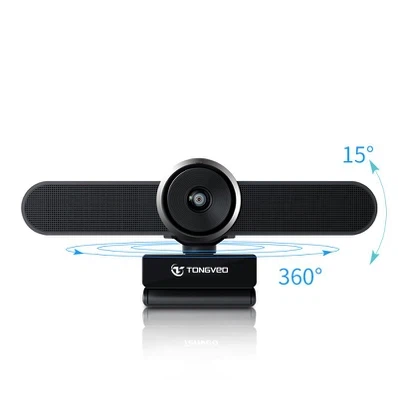
Agora, se você está procurando uma nova webcam, deixe-me falar sobre um de nossos produtos mais vendidos - oCâmera de conferência Huddle. Esta webcam é perfeita para salas de conferência de pequeno e médio porte. Possui qualidade de vídeo de alta definição, lente grande angular e excelentes recursos de áudio. É super fácil de conectar e configurar, o que o torna uma ótima opção para empresas.
Se você deseja adquirir uma webcam, seja para uso pessoal ou comercial, entre em contato conosco. Temos uma ampla variedade de webcams para atender a diferentes necessidades e orçamentos. Nossa equipe está sempre pronta para ajudá-lo a escolher a webcam certa e sem compromisso. Deixe-nos saber o que você precisa e trabalharemos com você para encontrar a solução perfeita.
Referências
- Manuais de hardware para várias webcams
- Fóruns e comunidades online para hardware e periféricos de computador
- Sites do fabricante para suporte técnico de webcam e informações sobre produtos


