

Por que minha webcam não está funcionando?
Deixe um recado

Como fornecedor de webcams, muitas vezes encontro clientes preocupados com o fato de suas webcams não funcionarem. Pode ser uma experiência frustrante, especialmente quando você depende da sua webcam para tarefas importantes, como reuniões de trabalho, aulas on-line ou manter contato com entes queridos. Nesta postagem do blog, explorarei alguns dos motivos comuns pelos quais sua webcam pode não estar funcionando e fornecerei soluções práticas para colocá-la em funcionamento novamente.
1. Problemas de hardware
Uma das primeiras coisas a verificar quando sua webcam não está funcionando é o hardware. Pode haver um problema físico com a própria webcam, com a conexão ao seu dispositivo ou com a fonte de alimentação.
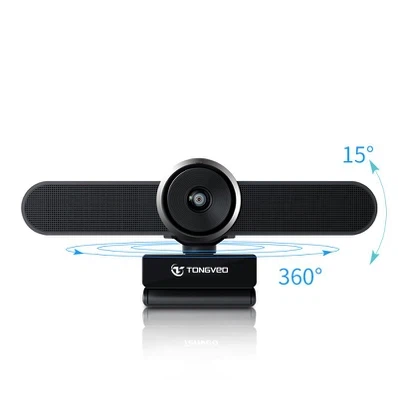
Conexões soltas ou danificadas
Uma conexão solta ou danificada é um culpado frequente. Se você estiver usando uma webcam externa, certifique-se de que ela esteja conectada corretamente à porta USB do seu computador. Às vezes, o cabo pode se soltar com o tempo ou pode ter sido batido acidentalmente. Tente desconectar a webcam e reconectá-la com segurança. Se o cabo estiver danificado, pode ser necessário substituí-lo.
Fonte de energia
Se a sua webcam precisar de uma fonte de alimentação externa, verifique se ela está conectada corretamente e recebendo energia. Algumas webcams possuem seus próprios adaptadores de energia, enquanto outras consomem energia da porta USB. Se a webcam tiver uma luz indicadora de energia, verifique se ela está acesa. Caso contrário, pode haver um problema com a fonte de alimentação.
Dano Físico
Inspecione a webcam em busca de sinais de danos físicos. Isso pode incluir rachaduras, amassados ou outros problemas visíveis. Se a webcam cair ou for exposta a estresse físico, ela poderá não funcionar corretamente. Em alguns casos, os danos físicos podem ser reparados, mas em outros, pode ser necessário substituir a webcam.
2. Problemas de software e driver
Problemas de software e driver são outra causa comum de problemas de webcam. Seu computador precisa dos drivers corretos para se comunicar com a webcam e, se esses drivers estiverem desatualizados, corrompidos ou ausentes, a webcam pode não funcionar.
Drivers desatualizados
Os fabricantes de webcams lançam regularmente atualizações de driver para melhorar o desempenho, adicionar novos recursos e corrigir bugs. Se os drivers da sua webcam estiverem desatualizados, isso pode causar problemas de compatibilidade e impedir que a webcam funcione corretamente. Para verificar se há atualizações de driver, você pode visitar o site do fabricante e procurar os drivers mais recentes para o seu modelo específico de webcam. Alternativamente, você pode usar o Gerenciador de Dispositivos no Windows ou o utilitário Informações do Sistema no Mac para atualizar os drivers automaticamente.
Drivers corrompidos
Às vezes, os drivers podem ser corrompidos devido a conflitos de software, falhas no sistema ou outros problemas. Se você suspeitar que os drivers da sua webcam estão corrompidos, tente desinstalá-los e reinstalar a versão mais recente. No Windows, você pode fazer isso através do Gerenciador de Dispositivos. No Mac, pode ser necessário usar a ferramenta de desinstalação do fabricante.
Conflitos de Software
Outro software no seu computador pode estar em conflito com a webcam. Por exemplo, alguns programas antivírus ou software de privacidade podem bloquear a webcam para proteger sua privacidade. Verifique as configurações do software de segurança para garantir que a webcam possa funcionar. Você também pode tentar desativar temporariamente qualquer software desnecessário para ver se isso resolve o problema.
3. Configurações de privacidade e permissões
As configurações de privacidade e permissões do seu computador também podem afetar a funcionalidade da sua webcam. Se a sua webcam não estiver recebendo as permissões necessárias, ela não funcionará corretamente.
Permissões da câmera
Tanto no Windows quanto no Mac, você precisa dar permissão à sua webcam para acessar sua câmera. Para verificar e ajustar essas configurações, acesse as configurações de privacidade do seu computador. No Windows, você pode encontrar isso no aplicativo Configurações em “Privacidade” > “Câmera”. No Mac, vá para “Preferências do Sistema” > “Segurança e Privacidade” > “Câmera”. Certifique-se de que os aplicativos com os quais deseja usar a webcam tenham acesso permitido.
Permissões do navegador
Se estiver usando sua webcam em um navegador, como Chrome, Firefox ou Safari, você também precisará dar permissão ao navegador para acessar sua câmera. Quando você tenta usar a webcam pela primeira vez em um navegador, geralmente ele pede permissão. Certifique-se de clicar em “Permitir” se quiser usar a webcam. Você também pode ajustar essas permissões nas configurações do navegador posteriormente, se necessário.
4. Problemas específicos do aplicativo
Às vezes, o problema pode ser específico do aplicativo com o qual você está usando a webcam. Diferentes aplicativos podem ter suas próprias configurações e requisitos para usar a webcam.
Seleção incorreta de webcam
Alguns aplicativos permitem que você escolha qual webcam usar se você tiver várias câmeras conectadas ao computador. Certifique-se de que a webcam correta esteja selecionada nas configurações do aplicativo. Por exemplo, em aplicativos de videoconferência como Zoom ou Skype, geralmente você pode encontrar as configurações da webcam no menu de preferências ou opções.
Compatibilidade de aplicativos
O aplicativo que você está usando pode não ser totalmente compatível com sua webcam. Verifique a documentação do aplicativo ou o fórum de suporte para ver se há algum problema conhecido ou solução alternativa. Você também pode tentar usar um aplicativo diferente para ver se a webcam funciona corretamente.
5. Problemas de rede e largura de banda
Se você estiver usando sua webcam para chamadas de vídeo online ou streaming, problemas de rede e largura de banda também podem causar problemas. Uma conexão lenta ou instável à Internet pode resultar em baixa qualidade de vídeo ou impedir que a webcam funcione completamente.
Verifique sua conexão com a Internet
Certifique-se de que sua conexão com a Internet seja estável e rápida o suficiente para suportar streaming de vídeo. Você pode testar a velocidade da sua Internet usando uma ferramenta de teste de velocidade online. Se a velocidade da sua Internet estiver lenta, tente reiniciar o roteador ou entrar em contato com o seu provedor de serviços de Internet para obter assistência.
Reduza o uso de largura de banda
Se houver outros dispositivos na sua rede usando muita largura de banda, isso poderá afetar o desempenho da sua webcam. Tente fechar todos os aplicativos ou dispositivos desnecessários que usam a Internet, como serviços de streaming, downloads ou jogos online. Isso pode liberar largura de banda e melhorar a qualidade do vídeo da sua webcam.
Soluções e recomendações
Agora que exploramos alguns dos motivos comuns pelos quais sua webcam pode não estar funcionando, vejamos algumas soluções e recomendações para ajudá-lo a colocá-la em funcionamento novamente.
Etapas de solução de problemas
- Verifique o hardware:Certifique-se de que a webcam esteja conectada corretamente, ligada e sem danos físicos.
- Atualize os drivers:Visite o site do fabricante para baixar e instalar os drivers mais recentes para sua webcam.
- Verifique as configurações de privacidade e permissões:Certifique-se de que seu computador e aplicativos estejam permitindo o funcionamento da webcam.
- Teste a webcam em diferentes aplicativos:Tente usar a webcam em diferentes aplicativos para ver se o problema é específico de um aplicativo.
- Verifique sua conexão com a internet:Certifique-se de que sua conexão com a Internet seja estável e rápida o suficiente para suportar streaming de vídeo.
Considere atualizar sua webcam
Se você tentou todas as etapas de solução de problemas e sua webcam ainda não funciona, talvez seja hora de considerar a atualização para uma nova webcam. Na [Nossa Empresa], oferecemos uma ampla variedade de webcams de alta qualidade, incluindoCâmera de conferência Huddle. Esta câmera foi projetada para salas de reunião e pequenos espaços de reunião, oferecendo excelente qualidade de vídeo, visualização grande angular e fácil instalação.
Contate-nos para compras
Se você estiver tendo problemas com sua webcam ou estiver interessado em comprar uma nova, estamos aqui para ajudar. Nossa equipe de especialistas pode fornecer aconselhamento e suporte personalizados para garantir que você obtenha a webcam certa para suas necessidades. Quer você seja proprietário de uma pequena empresa, trabalhador remoto ou educador, temos a solução de webcam perfeita para você.
Contate-nos hoje para discutir suas necessidades de aquisição e deixe-nos ajudá-lo a encontrar a melhor webcam para sua situação. Estamos ansiosos para trabalhar com você!
Referências
- Microsoft. (nd). Solucione problemas de câmera no Windows. Obtido do [site de suporte da Microsoft]
- Maçã. (nd). Se a câmera do seu Mac não estiver funcionando. Obtido em [site de suporte da Apple]
- Sites de fabricantes de webcams (por exemplo, Logitech, HP, Dell) para drivers específicos e informações sobre solução de problemas.


