

Como usar uma webcam para videochamadas?
Deixe um recado

Na era digital de hoje, as videochamadas tornaram-se parte integrante da comunicação pessoal e profissional. Esteja você conversando com amigos e familiares em todo o mundo ou participando de reuniões de negócios importantes, uma webcam pode melhorar significativamente sua experiência de videochamada. Como fornecedor de webcam, estou aqui para compartilhar alguns insights valiosos sobre como aproveitar ao máximo sua webcam para videochamadas.
1. Escolhendo a webcam certa
O primeiro passo para usar uma webcam para videochamadas é selecionar a webcam certa para suas necessidades. Existem inúmeras opções disponíveis no mercado, cada uma com seu próprio conjunto de recursos e faixas de preço.
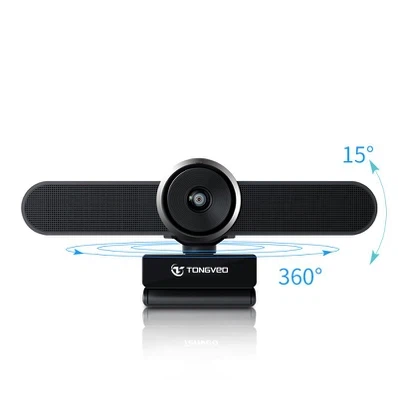
- Resolução: A resolução de uma webcam determina a clareza do vídeo. Para videochamadas básicas com amigos e familiares, uma webcam 720p pode ser suficiente. Porém, para reuniões profissionais ou criação de conteúdo de alta qualidade, é recomendada uma webcam 1080p ou até 4K. NossoCâmera de conferência Huddleoferece saída de alta resolução, garantindo imagens nítidas e claras durante suas videochamadas.
- Taxa de quadros: uma taxa de quadros mais alta resulta em um vídeo mais suave. A maioria das webcams oferece uma taxa de quadros de 30 quadros por segundo (fps), o que é adequado para videochamadas normais. Mas se você estiver em um ambiente de ritmo acelerado ou precisar capturar movimentos rápidos, uma webcam com 60 fps ou superior seria uma escolha melhor.
- Campo de visão (FoV): O FoV determina quanto da área circundante a webcam pode capturar. Um FoV mais amplo é útil se você estiver em um ambiente de grupo ou precisar mostrar mais do seu espaço de trabalho. Algumas webcams vêm com FoV ajustável, permitindo personalizá-lo de acordo com suas necessidades.
2. Configurando sua webcam
Depois de escolher a webcam certa, o próximo passo é configurá-la corretamente.
- Colocação Física: coloque sua webcam na altura dos olhos. Isso cria uma aparência mais natural e envolvente durante a videochamada. Você pode usar um suporte para webcam ou montá-lo em cima do monitor. Evite colocá-lo muito baixo ou muito alto, pois isso pode distorcer suas características faciais e tornar a conversa menos confortável.
- Iluminação: Uma boa iluminação é crucial para um vídeo nítido e com aparência profissional. Evite a luz de fundo, que pode fazer com que seu rosto pareça escuro. Em vez disso, use iluminação suave e difusa frontal ou lateral. Você pode usar a luz natural de uma janela ou investir em um ring light ou softbox para uma iluminação mais consistente.
- Conexão: Conecte sua webcam ao computador. A maioria das webcams usa uma conexão USB, que é fácil de configurar. Basta conectar a webcam a uma porta USB disponível em seu computador e seu sistema operacional deverá detectar e instalar automaticamente os drivers necessários. Em alguns casos, pode ser necessário baixar os drivers do site do fabricante.
3. Testando sua webcam
Antes de iniciar uma videochamada, é importante testar sua webcam para garantir que esteja funcionando corretamente.
- Ferramentas de teste integradas: a maioria dos sistemas operacionais possui ferramentas integradas para testar sua webcam. No Windows, você pode usar o aplicativo Câmera para verificar se sua webcam está capturando vídeo corretamente. No Mac, o aplicativo Photo Booth pode ser usado para a mesma finalidade.
- Vídeo - Aplicativos de chamada: abra seu aplicativo de videochamada preferido, como Zoom, Skype ou Microsoft Teams. Nas configurações do aplicativo, encontre as configurações de vídeo e selecione sua webcam como fonte de vídeo. Você deverá ver uma visualização ao vivo do que a webcam está capturando. Ajuste as configurações, se necessário, como brilho, contraste e foco.
4. Otimizando as configurações da sua webcam
Para obter a melhor qualidade de vídeo possível durante suas chamadas, você pode otimizar as configurações da webcam.
- Configurações de imagem: a maioria das webcams permite ajustar configurações como brilho, contraste, saturação e nitidez. Experimente essas configurações para encontrar a combinação que funciona melhor para o seu ambiente. Por exemplo, se você estiver em uma sala mal iluminada, pode ser necessário aumentar o brilho.
- Foco: algumas webcams possuem foco automático, que ajusta automaticamente o foco com base na distância do objeto. Se a sua webcam tiver foco manual, você poderá ajustá-la para garantir que seu rosto ou o assunto do vídeo esteja em foco nítido.
- Configurações de áudio: Uma boa webcam geralmente vem com um microfone embutido. Certifique-se de testar o áudio também. Nas configurações do aplicativo de videochamada, selecione o microfone da sua webcam como entrada de áudio. Fale no microfone e verifique se a outra pessoa consegue ouvi-lo claramente. Você também pode ajustar o volume e a sensibilidade do áudio, se necessário.
5. Usando sua webcam de maneira eficaz durante videochamadas
Agora que sua webcam está configurada e otimizada, é hora de usá-la de maneira eficaz durante videochamadas.
- Contato visual: olhe diretamente para a lente da webcam e não para a tela. Isso dá a impressão de que você está fazendo contato visual com a outra pessoa, o que é importante para estabelecer uma conexão durante a ligação.
- Linguagem Corporal: Sua linguagem corporal desempenha um papel significativo na comunicação. Sente-se ereto, mantenha as mãos visíveis e use gestos apropriados para transmitir sua mensagem. Evite ficar inquieto ou curvado, pois isso pode fazer você parecer pouco profissional ou desinteressado.
- Fundo: escolha um fundo limpo e organizado. Uma parede lisa ou um pano de fundo com aparência profissional podem melhorar a aparência geral da videochamada. Você também pode usar fundos virtuais disponíveis em alguns aplicativos de videochamada para adicionar um toque de criatividade ou privacidade.
6. Solução de problemas comuns de webcam
Mesmo com configuração e otimização adequadas, você pode encontrar alguns problemas comuns de webcam.
- Congelamento ou atraso de vídeo: isso pode ser causado por uma conexão lenta com a Internet ou por recursos de sistema insuficientes. Verifique a velocidade da sua internet e feche todos os aplicativos desnecessários em execução no seu computador. Você também pode tentar reduzir a resolução do vídeo no aplicativo de videochamada para reduzir os requisitos de largura de banda.
- Sem vídeo ou áudio: se você não estiver recebendo nenhum vídeo ou áudio, certifique-se de que sua webcam e microfone estejam conectados corretamente e selecionados como dispositivos de entrada no aplicativo de videochamada. Também pode ser necessário atualizar os drivers da webcam para a versão mais recente.
- Má qualidade de imagem: Se a qualidade da imagem for ruim, verifique as condições de iluminação e ajuste as configurações da webcam conforme descrito anteriormente. Também é possível que a lente da webcam esteja suja, portanto limpe-a delicadamente com um pano macio e seco.
7. Manutenção da sua webcam
Para garantir a longevidade e o desempenho ideal da sua webcam, a manutenção adequada é essencial.
- Limpeza: Limpe regularmente a lente da webcam com um pano macio e seco para remover poeira e impressões digitais. Evite usar materiais abrasivos ou produtos químicos agressivos, pois podem danificar a lente.
- Armazenar: Quando não estiver em uso, guarde sua webcam em um local seguro e seco. Proteja-o de danos físicos, como quedas ou impactos.
- Atualizações de software: mantenha os drivers da webcam e os aplicativos de videochamada atualizados. As atualizações de software geralmente incluem correções de bugs, melhorias de desempenho e novos recursos que podem aprimorar sua experiência de videochamada.
Como fornecedor de webcam, entendemos a importância de uma webcam de alta qualidade para videochamadas perfeitas. NossoCâmera de conferência Huddlee outros produtos são projetados para atender às diversas necessidades de nossos clientes, seja para uso pessoal ou profissional. Se você estiver interessado em comprar uma webcam ou tiver alguma dúvida sobre nossos produtos, recomendamos que entre em contato conosco para compras e discussões adicionais. Temos o compromisso de fornecer a você as melhores soluções e suporte para seus requisitos de videochamada.
Referências
- "Práticas recomendadas para videoconferência" - Vários blogs e artigos do setor
- Manuais do usuário de webcam e documentação de diferentes fabricantes


