

Como atualizar o firmware de uma câmera de conferência para PC?
Deixe um recado

Atualizar o firmware de uma câmera de conferência para PC é um processo crucial que pode aprimorar o desempenho da câmera, adicionar novos recursos e melhorar a compatibilidade com vários softwares e sistemas. Como fornecedor de câmeras de conferência de PC, entendo a importância de fornecer orientações claras sobre esse tópico. Nesta postagem do blog, eu o levarei pelo processo passo a passo de atualizar o firmware de uma câmera de conferência para PC, destacando os principais pontos ao longo do caminho.
Por que as atualizações de firmware são importantes
Antes de aprofundar o processo de atualização, vamos discutir brevemente por que as atualizações de firmware são essenciais. O firmware é o software que é executado na sua câmera, controlando suas funções e operações. Com o tempo, os fabricantes liberam atualizações de firmware para abordar bugs, melhorar a estabilidade, aprimorar a qualidade da imagem e introduzir novos recursos. Ao manter o firmware da sua câmera atualizado, você garante que está obtendo o melhor desempenho e funcionalidade possíveis do seu dispositivo.
Pré -requisitos
Antes de iniciar o processo de atualização de firmware, há algumas coisas que você precisa fazer:
- Verifique o modelo da câmera:Certifique -se de saber o modelo exato da sua câmera de conferência para PC. Esta informação é geralmente encontrada na própria câmera ou na documentação do produto.
- Verifique a compatibilidade:Verifique se a atualização do firmware é compatível com o modelo da sua câmera. Verifique o site do fabricante para obter a versão mais recente do firmware e as informações de compatibilidade.
- Dados de backup:Embora as atualizações de firmware normalmente não afetem as configurações da sua câmera ou os dados armazenados, é sempre uma boa ideia fazer backup de qualquer informação importante apenas por precaução.
- Prepare uma conexão estável à Internet:Você precisará de uma conexão estável à Internet para baixar a atualização do firmware. Certifique -se de que sua rede seja confiável e tenha largura de banda suficiente.
- Carregue a câmera:Se a sua câmera for movida a bateria, verifique se está totalmente carregada ou conectada a uma fonte de energia durante o processo de atualização.
Etapa 1: localize a atualização do firmware
A primeira etapa para atualizar o firmware da câmera da conferência do PC é localizar a versão mais recente do firmware. Veja como você pode fazer isso:
- Visite o site do fabricante:Vá para o site oficial do fabricante da sua câmera. Procure a seção de suporte ou downloads.
- Encontre a atualização do firmware:Quando estiver na página de suporte, pesquise a atualização do firmware para o seu modelo de câmera específico. A atualização pode estar listada em uma seção intitulada "Firmware", "Driver Atualizações" ou algo semelhante.
- Baixe o firmware:Clique no link Download para começar a baixar o arquivo de atualização do firmware. Salve o arquivo em um local no seu computador, onde você pode encontrá -lo facilmente, como a pasta de desktop ou downloads.
Etapa 2: Prepare a câmera
Antes de instalar a atualização do firmware, você precisará preparar sua câmera. Aqui está o que você deve fazer:
- Conecte a câmera:Use um cabo USB para conectar sua câmera de conferência para PC ao seu computador. Verifique se a câmera está ligada e reconhecida pelo seu computador.
- Verifique o reconhecimento:No seu computador, abra o gerenciador de dispositivos ou a ferramenta de informações do sistema para confirmar que sua câmera é reconhecida. Se não for reconhecido, tente desconectar e reconectar a câmera ou usar uma porta USB diferente.
Etapa 3: instale a atualização do firmware
Depois de baixar o arquivo de atualização do firmware e preparar sua câmera, é hora de instalar a atualização. Siga estas etapas:
- Execute o utilitário de atualização:Localize o arquivo de atualização do firmware no seu computador e clique duas vezes nele para executar o utilitário de atualização. O utilitário pode ser um arquivo executável independente ou um assistente de configuração.
- Siga as instruções na tela:O utilitário de atualização o guiará no processo de instalação. Leia as instruções com cuidado e siga -as passo a passo. Pode ser necessário aceitar o contrato de licença do usuário final e selecionar o local da instalação.
- Aguarde a atualização concluída:O processo de atualização de firmware pode levar alguns minutos para ser concluído, dependendo do tamanho da atualização e da velocidade do seu computador. Não desconecte a câmera ou desligue o computador durante o processo de atualização.
- Verifique a atualização:Depois que a atualização estiver concluída, a câmera poderá reiniciar automaticamente. Verifique as configurações da câmera ou o site do fabricante para confirmar que a nova versão do firmware está instalada.
Etapa 4: teste a câmera
Depois de instalar a atualização do firmware, é importante testar sua câmera para garantir que ela esteja funcionando corretamente. Aqui está o que você pode fazer:

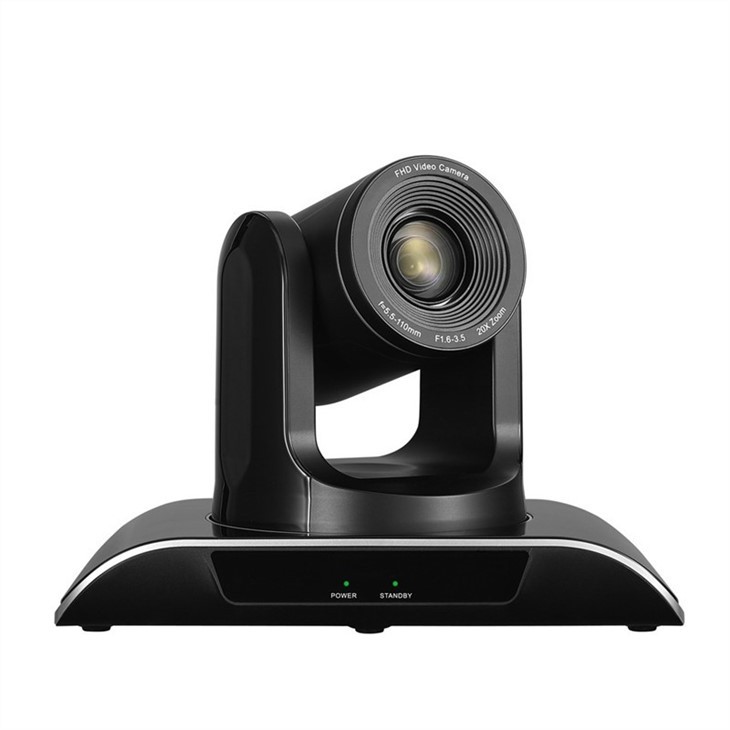
- Inicie um aplicativo de videoconferência:Abra um aplicativo de videoconferência, como Zoom, Skype ou Microsoft Teams.
- Verifique as configurações da câmera:No aplicativo de videoconferência, vá para o menu de configurações ou preferências e selecione a câmera como dispositivo de entrada de vídeo. Verifique se a câmera é reconhecida e a qualidade do vídeo é satisfatória.
- Teste os recursos da câmera:Tente usar os vários recursos da sua câmera, como panela, inclinação, zoom e foco automático. Verifique se todos os recursos estão funcionando corretamente.
Dicas de solução de problemas
Se você encontrar algum problema durante o processo de atualização de firmware, aqui estão algumas dicas de solução de problemas que podem ajudar:
- Verifique a conexão:Verifique se o cabo USB está conectado com segurança à câmera e ao seu computador. Tente usar um cabo ou porta USB diferente, se necessário.
- Reinicie os dispositivos:Tente reiniciar sua câmera, computador e roteador. Às vezes, uma reinicialização simples pode resolver problemas de conectividade.
- Verifique a versão do firmware:Verifique se você baixou a versão correta do firmware para o modelo da sua câmera. Se você ainda estiver tendo problemas, entre em contato com a equipe de suporte do fabricante para obter assistência.
- Desativar o software antivírus:Desative temporariamente seu software antivírus ou firewall para ver se está bloqueando a atualização do firmware. Lembre-se de reativar o software após a conclusão da atualização.
Conclusão
Atualizar o firmware da sua câmera de conferência para PC é um processo direto que pode melhorar significativamente o desempenho e a funcionalidade da câmera. Seguindo as etapas descritas nesta postagem do blog, você pode garantir que sua câmera esteja executando a versão mais recente do firmware e desfrutando de todos os benefícios que ela tem a oferecer.
Se você estiver no mercado de uma câmera de conferência de PC de alta qualidade, oferecemos uma ampla gama de produtos para atender às suas necessidades. Confira o nossoCâmera de videoconferência USB HD PTZ, Assim,Câmera de Huddle para chamadas de videoconferência em casa, eCâmera de vídeo de controle remoto PTZ acessível para igreja.
Se você tiver alguma dúvida ou precisar de assistência adicional com atualizações de firmware ou seleção de câmera, não hesite em entrar em contato conosco. Estamos aqui para ajudá -lo a aproveitar ao máximo sua experiência de videoconferência.
Referências
- Documentação do produto do fabricante
- Site de suporte do fabricante


