

Como atualizar o firmware de uma webcam USB 4K?
Deixe um recado

Como fornecedor de webcams USB 4K, entendo a importância de manter o firmware do seu dispositivo atualizado. Firmware é o software executado em sua webcam e atualizá-lo pode trazer uma série de benefícios, incluindo desempenho aprimorado, novos recursos e segurança aprimorada. Nesta postagem do blog, orientarei você no processo de atualização do firmware de uma webcam USB 4K.
Por que atualizar o firmware?
Antes de mergulharmos no processo de atualização, vamos entender por que as atualizações de firmware são cruciais. Em primeiro lugar, os fabricantes trabalham constantemente para melhorar o desempenho das suas webcams. Um firmware atualizado pode otimizar a qualidade da imagem, reduzir a latência e melhorar a estabilidade geral do dispositivo. Por exemplo, pode melhorar a velocidade do foco automático, tornando suas videochamadas ou gravações mais suaves e profissionais.
Em segundo lugar, as atualizações de firmware frequentemente introduzem novos recursos. Você pode obter acesso a configurações avançadas, como perfis de cores personalizados ou desempenho aprimorado com pouca luz. Esses novos recursos podem melhorar muito a experiência do usuário, quer você esteja usando a webcam paraWebcam com microfone com alto-falante para vídeo tudo-em-um 4K, ensino remoto e cursos on-line, transmissão ao vivo ou videoconferência.
Por último, a segurança é uma grande preocupação. Firmware desatualizado pode ter vulnerabilidades que hackers podem explorar. Ao atualizar regularmente o firmware, você garante que sua webcam esteja protegida contra as ameaças de segurança mais recentes, salvaguardando sua privacidade e seus dados.
Pré-requisitos
Antes de iniciar o processo de atualização do firmware, há algumas coisas que você precisa fazer:
- Verifique a compatibilidade: certifique-se de que a atualização do firmware seja compatível com o seu modelo específico de webcam USB 4K. Geralmente você pode encontrar essas informações no site do fabricante. Procure a seção de suporte ao produto e pesquise o modelo da sua webcam. Lá você encontrará detalhes sobre as atualizações de firmware disponíveis e quais são adequadas para o seu dispositivo.
- Faça backup dos seus dados: embora as atualizações de firmware normalmente não afetem seus dados pessoais, é sempre uma boa prática fazer backup de todos os arquivos ou configurações importantes. Dessa forma, você pode evitar qualquer perda potencial de dados caso algo dê errado durante o processo de atualização.
- Carregue seu dispositivo (se aplicável): se a sua webcam tiver bateria, certifique-se de que ela esteja totalmente carregada ou conectada a uma fonte de alimentação. Uma queda repentina de energia durante a atualização do firmware pode causar sérios problemas e até mesmo tornar sua webcam inoperante.
- Verifique sua conexão com a Internet: Uma conexão estável com a Internet é essencial para baixar a atualização do firmware. Uma conexão lenta ou interrompida pode levar a downloads incompletos, o que pode causar problemas durante a instalação.
Guia passo a passo para atualizar o firmware
Etapa 1: Identifique o modelo da sua webcam
O primeiro passo é descobrir o modelo exato da sua webcam 4K USB. Essas informações geralmente estão impressas no próprio dispositivo ou no manual do usuário. Você também pode verificar o gerenciador de dispositivos do seu computador. No Windows, você pode acessar o gerenciador de dispositivos clicando com o botão direito no botão Iniciar e selecionando "Gerenciador de Dispositivos". Na seção “Dispositivos de imagem” ou “Câmeras”, você verá o nome da sua webcam.
Etapa 2: visite o site do fabricante
Depois de identificar o modelo da sua webcam, acesse o site oficial do fabricante. Navegue até a seção de suporte ao produto ou downloads. Aqui você encontrará uma lista de atualizações de firmware disponíveis para diferentes modelos de webcam. Use a função de pesquisa para encontrar a atualização de firmware para o seu modelo específico.
Etapa 3: Baixe a atualização de firmware
Após localizar a atualização de firmware correta, clique no link de download. O tamanho do arquivo da atualização do firmware pode variar dependendo das alterações incluídas. Certifique-se de salvar o arquivo baixado em um local onde você possa encontrá-lo facilmente, como sua área de trabalho ou uma pasta de downloads dedicada.
Etapa 4: prepare sua webcam
Antes de instalar a atualização do firmware, desconecte a webcam do computador, se ela estiver conectada. Isso garante que o processo de atualização comece do zero.
Etapa 5: Instale a atualização de firmware
Existem dois métodos comuns para instalar a atualização do firmware:
Usando o software do fabricante
Alguns fabricantes fornecem um aplicativo de software dedicado para atualizações de firmware. Se este for o caso da sua webcam, instale o software no seu computador. Inicie o software e siga as instruções na tela. Normalmente, você precisará selecionar o arquivo de firmware baixado e clicar em “Instalar”. O software irá guiá-lo pelo resto do processo, que pode envolver a conexão da sua webcam ao computador em um estágio específico.
Instalação Manual
Se não houver software dedicado, muitas vezes você poderá realizar uma instalação manual. Primeiro, extraia o conteúdo do arquivo de firmware baixado se estiver em formato compactado (por exemplo, ZIP). Em seguida, siga as instruções fornecidas no pacote de atualização de firmware. Isso pode envolver a cópia de determinados arquivos para um local específico em seu computador ou o uso de uma interface de linha de comando.
Etapa 6: aguarde a conclusão da atualização
Depois de iniciar o processo de instalação, seja paciente e deixe a atualização ser concluída. Isso pode levar de alguns minutos a meia hora, dependendo da complexidade da atualização e da velocidade do seu computador. Não desconecte sua webcam nem desligue o computador durante esse período.
Etapa 7: verifique a atualização
Após a conclusão da instalação, reconecte sua webcam ao computador. Verifique se a webcam está funcionando corretamente e se os novos recursos ou melhorias estão visíveis. Você também pode verificar a versão do firmware nas configurações da webcam ou no gerenciador de dispositivos para confirmar se a atualização foi bem-sucedida.
Solução de problemas
Às vezes, as coisas podem não correr tão bem quanto planejado durante o processo de atualização do firmware. Aqui estão alguns problemas comuns e como resolvê-los:
Falha na atualização: Se a atualização do firmware falhar, verifique sua conexão com a Internet e certifique-se de que o arquivo baixado não esteja corrompido. Você pode tentar baixar a atualização novamente e reiniciar o processo de instalação. Se o problema persistir, entre em contato com o suporte ao cliente do fabricante para obter mais assistência.

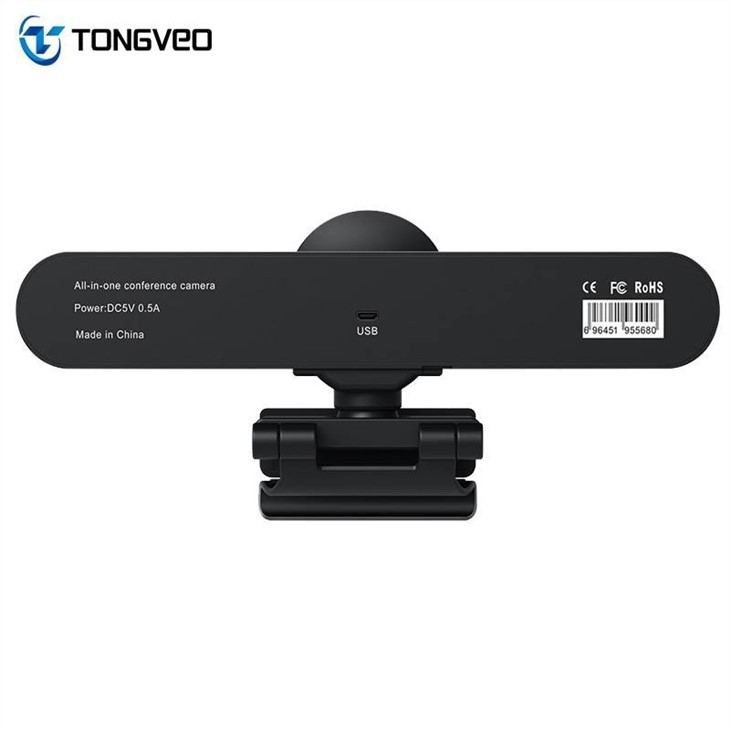
Webcam não reconhecida: após a atualização, se o seu computador não reconhecer a webcam, tente desconectá-la e conectá-la novamente. Você também pode tentar usar uma porta USB diferente. Se o problema persistir, pode ser um problema com a instalação do firmware. Tente atualizar novamente ou procure ajuda do fabricante.
Problemas de desempenho: se você notar uma queda no desempenho da webcam após a atualização, isso pode ser devido a problemas de compatibilidade. Tente reverter para a versão anterior do firmware, se possível. Você pode encontrar instruções sobre como fazer isso no site do fabricante.
Conclusão
Atualizar o firmware da sua webcam USB 4K é um processo relativamente simples que pode trazer benefícios significativos para o seu dispositivo. Seguindo as etapas descritas neste guia, você pode garantir que sua webcam esteja sempre funcionando da melhor forma, com os recursos e patches de segurança mais recentes.
Se você procura uma webcam USB 4K de alta qualidade, oferecemos uma gama de produtos adequados para diversas necessidades, incluindowebcam e alto-falante para sala de reunião de conferência com zoom grandeeÓtimo para reuniões Zoom e webcam e microfone da sala Google Meet. Quer você seja um streamer profissional, um educador ou um empresário, nossas webcams podem atender às suas necessidades.
Se você tiver alguma dúvida sobre nossos produtos ou o processo de atualização de firmware, ou se estiver interessado em adquirir nossas webcams USB 4K, não hesite em entrar em contato conosco. Estamos aqui para ajudá-lo com todas as suas necessidades de webcam.
Referências
- Manuais do usuário do fabricante para webcams USB 4K
- Recursos online e fóruns relacionados a atualizações de firmware de webcam


