

Como configurar zonas de privacidade em uma câmera IP PTZ?
Deixe um recado

Ei! Como fornecedor de câmeras IP PTZ, sei como é importante ter controle sobre o que sua câmera captura. Um ótimo recurso que pode ajudar com isso é configurar zonas de privacidade na sua câmera IP PTZ. Nesta postagem do blog, vou orientá -lo como fazer exatamente isso.
Por que configurar zonas de privacidade?
Antes de mergulharmos no instruções, vamos falar sobre por que você pode querer configurar zonas de privacidade. Existem muitas razões. Talvez você tenha uma área em sua zona de vigilância que tenha informações confidenciais, como um gabinete com documentos confidenciais. Ou talvez haja um ponto em que os funcionários façam pausas e você deseja respeitar sua privacidade. Ao configurar zonas de privacidade, você pode garantir que sua câmera não grave nessas áreas, dando tranqüilidade e protegendo a privacidade dos outros.
Etapa 1: Acesse as configurações da sua câmera
Primeiro, você precisa acessar as configurações da sua câmera. Geralmente, você pode fazer isso através de um navegador da Web ou de um software dedicado que acompanha sua câmera. Você precisará saber o endereço IP da sua câmera. Se você não tiver certeza do que é isso, muitas vezes pode encontrá -lo no manual do usuário da câmera ou verificando a lista de dispositivos conectados do roteador.
Depois de obter o endereço IP, abra seu navegador da Web e digite -o na barra de endereços. Você provavelmente será solicitado a inserir um nome de usuário e senha. Isso é por razões de segurança, portanto, use credenciais fortes e únicas. Se você estiver usando o software dedicado, basta seguir as instruções na tela para fazer login.
Etapa 2: localize o recurso da zona de privacidade
Depois de fazer login nas configurações da sua câmera, procure o recurso da zona de privacidade. Isso pode estar em uma seção chamada "Configurações avançadas", "privacidade" ou algo semelhante. A localização exata pode variar dependendo da marca e modelo da sua câmera.
Algumas câmeras têm uma interface gráfica na qual você pode ver um feed ao vivo do que a câmera está capturando. Isso facilita a identificação das áreas que você deseja definir como zonas de privacidade. Outras câmeras podem exigir que você insira coordenadas específicas para as zonas.
Etapa 3: Defina suas zonas de privacidade
Depois de encontrar o recurso da zona de privacidade, é hora de definir suas zonas. Se você estiver usando a interface gráfica, geralmente poderá desenhar retângulos ou outras formas diretamente no feed vivo para marcar as áreas que deseja bloquear. Basta clicar e arrastar o mouse para criar a forma e ajustá -lo conforme necessário.
Se você precisar entrar em coordenadas, precisará conhecer os limites da área em termos de pixels. Isso pode ser um pouco mais técnico, mas a maioria das câmeras lhe dará uma maneira de medir as dimensões no feed ao vivo. Pode ser necessário brincar um pouco com os números para acertar a zona.
Você pode configurar várias zonas de privacidade se tiver mais de uma área que deseja proteger. Basta repetir o processo para cada zona.
Etapa 4: Personalize suas configurações de zona de privacidade
Agora que você definiu suas zonas de privacidade, você pode personalizar algumas das configurações. Por exemplo, você pode escolher o que a câmera faz quando encontra uma zona de privacidade. Algumas câmeras simplesmente escurecem a área na filmagem gravada, enquanto outras podem pular completamente a zona.
Você também pode definir as zonas como ativas o tempo todo ou apenas durante determinadas horas. Isso é útil se você tiver necessidades de privacidade diferentes, dependendo da hora do dia. Por exemplo, você pode querer que as zonas de privacidade sejam ativas durante o horário comercial, mas desativadas à noite, quando a área estiver vazia.
Etapa 5: salve suas configurações
Quando estiver feliz com suas configurações de zona de privacidade, não se esqueça de salvá -las. Geralmente, há um botão "salvar" ou "aplicar" nas configurações da câmera. Clique nele e sua câmera começará a usar as novas configurações da zona de privacidade imediatamente.
Dicas e truques
- Teste suas zonas: Depois de salvar suas configurações, é uma boa ideia testá -las. Verifique as filmagens gravadas para garantir que as zonas de privacidade estejam funcionando conforme o esperado. Pode ser necessário fazer alguns ajustes se notar algum problema.
- Mantenha seu software atualizado: Os fabricantes de câmeras geralmente liberam atualizações de software que podem melhorar o desempenho da sua câmera, incluindo o recurso da zona de privacidade. Certifique -se de verificar e instalar regularmente essas atualizações.
Nossas câmeras IP PTZ
Em nossa empresa, oferecemos uma variedade de câmeras IP PTZ de alta qualidade que são ótimas para a criação de zonas de privacidade. Confira o nossoCâmera de conferência IP IP de alta definição 30x Zoom HDMI para grandes salas de conferências. É perfeito para espaços grandes e possui todos os recursos necessários para gerenciar suas zonas de privacidade de maneira eficaz.

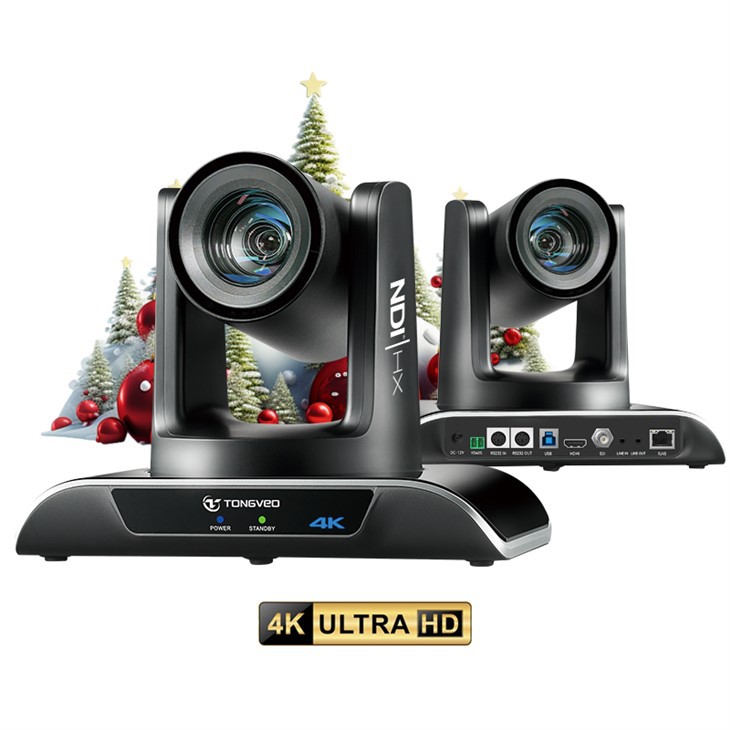
Nós também temos oCâmera da sala de conferência PTZ IP, que é uma opção versátil para salas de conferências de todos os tamanhos. E se você está procurando uma câmera para uma igreja, nossoFHD IP HDMI USB3.0 PTZ Video Conferencing Camera com 20x Zoom óptico para igrejaé uma ótima escolha.
Entre em contato conosco para comprar
Se você estiver interessado em nossas câmeras IP PTZ ou tiver alguma dúvida sobre a criação de zonas de privacidade, gostaríamos de ouvir você. Seja você um proprietário de uma empresa, um administrador da igreja ou apenas alguém que procura uma câmera confiável, podemos ajudá -lo a encontrar a solução certa para suas necessidades.
Referências
- Manuais do usuário da câmera
- Recursos on -line de fabricantes de câmeras
Então aí está! A configuração de zonas de privacidade em uma câmera IP PTZ não é muito difícil quando você conhece as etapas. É uma ótima maneira de proteger a privacidade e garantir que sua câmera esteja capturando apenas o que você deseja. Se você tiver outras perguntas ou precisar de mais conselhos, fique à vontade para alcançar.


