

Como configurar predefinições em um controlador de teclado PTZ?
Deixe um recado

Configurar predefinições em um controlador de teclado PTZ (Pan-Tilt-Zoom) pode melhorar significativamente a eficiência e a funcionalidade do seu sistema de vigilância. Como fornecedor confiável de controlador de teclado PTZ, estou aqui para orientá-lo passo a passo no processo. Nesta postagem do blog, abordaremos tudo o que você precisa saber sobre a configuração de predefinições em seu controlador de teclado PTZ, desde a compreensão do básico até as opções de configuração avançadas.
Compreendendo as predefinições PTZ
Antes de mergulharmos no processo de configuração, vamos primeiro entender o que são predefinições de PTZ e por que são importantes. As predefinições PTZ são posições predefinidas que você pode salvar em sua câmera PTZ. Essas posições podem incluir configurações específicas de panorâmica, inclinação e zoom. Depois de salvar uma predefinição, você poderá recuperá-la rapidamente usando o teclado controlador PTZ. Isso é extremamente útil em cenários de vigilância onde você precisa focar rapidamente em uma área ou objeto específico.
Pré-requisitos
Antes de começar a configurar predefinições, certifique-se de ter o seguinte:
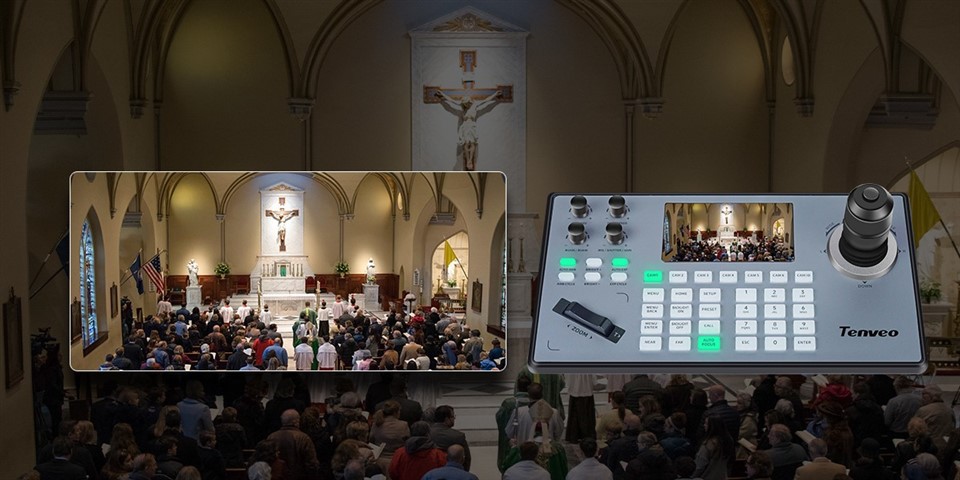
- Uma câmera PTZ compatível com o seu teclado controlador.
- Um controlador de teclado PTZ conectado corretamente. Isso geralmente envolve conectar o controlador à câmera por meio de um cabo de rede ou conexão serial, dependendo do tipo de câmera e do controlador.
- Conhecimento básico do protocolo da câmera. Câmeras diferentes usam protocolos de comunicação diferentes, como Pelco - D, Pelco - P, etc. O teclado controlador precisa ser configurado para usar o mesmo protocolo da sua câmera.
Etapa 1: conectar e ligar
Primeiro, certifique-se de que a câmera PTZ e o controlador do teclado estejam ligados. Conecte o controlador do teclado à câmera usando o cabo apropriado. Se você estiver usando um sistema baseado em IP, conecte a câmera e o controlador à mesma rede local. Para sistemas baseados em serial, conecte o controlador à porta serial da câmera.
Etapa 2: entrar no modo de programação
A maioria dos controladores de teclado PTZ possui um modo de programação que permite configurar predefinições. Para entrar neste modo, procure o botão “Programa” ou “Configuração” em seu controlador. Pressione este botão para entrar no menu de programação.
Etapa 3: selecione a câmera
Quando estiver no modo de programação, você precisa selecionar a câmera para a qual deseja configurar as predefinições. Isso geralmente é feito usando as teclas numéricas do teclado para inserir o endereço da câmera. Cada câmera no sistema recebe um endereço exclusivo. Se não tiver certeza do endereço da câmera, consulte o manual da câmera.
Etapa 4: posicione a câmera
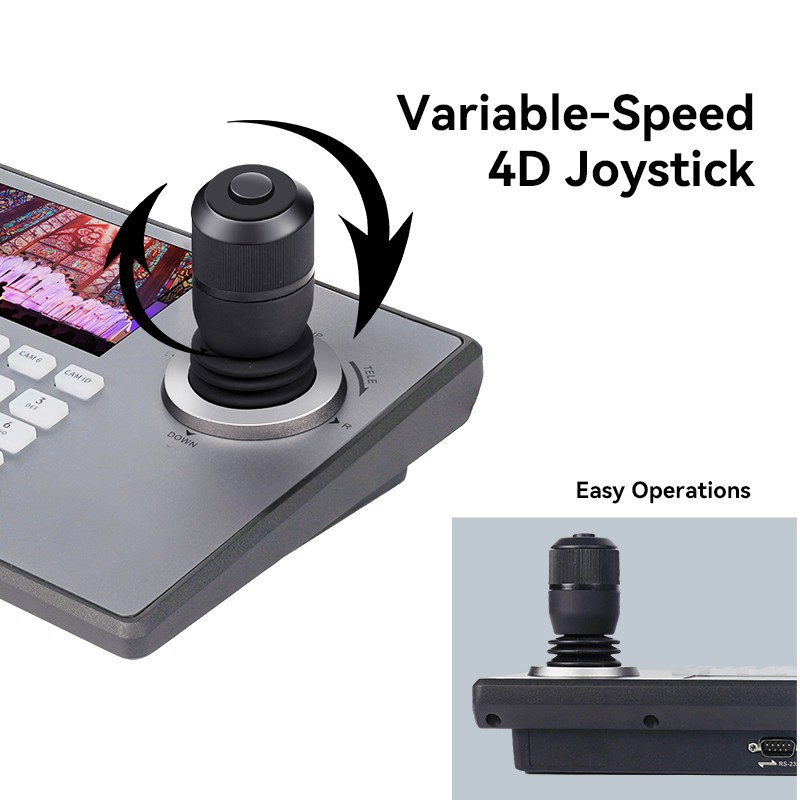
Use o joystick ou os botões direcionais do teclado para mover a câmera para a posição desejada. Você pode deslocar a câmera para a esquerda ou para a direita, incliná-la para cima ou para baixo e aumentar ou diminuir o zoom conforme necessário. Não tenha pressa para obter a visualização perfeita que deseja salvar como predefinição.
Etapa 5: salve a predefinição
Depois de posicionar a câmera, é hora de salvar a predefinição. Procure um botão “Preset” ou “Save” em seu controlador. Pressione este botão e use as teclas numéricas para atribuir um número à predefinição. Por exemplo, se você pressionar "1" após o botão "Salvar", estará salvando a posição atual da câmera como Predefinição 1.
Etapa 6: teste a predefinição
Depois de salvar a predefinição, saia do modo de programação pressionando o botão “Sair” ou “Cancelar” em seu controlador. Para testar a predefinição, basta pressionar o número da predefinição que você acabou de salvar. A câmera deve mover-se rapidamente para a posição que você salvou anteriormente.
Configuração predefinida avançada
Alguns controladores de teclado PTZ oferecem opções avançadas de configuração predefinida. Por exemplo:
- Passeio predefinido: você pode configurar um tour predefinido, que é uma sequência de predefinições pelas quais a câmera percorrerá automaticamente. Para configurar um tour predefinido, entre novamente no modo de programação, selecione a opção "Tour predefinido" e adicione os presets que deseja incluir no tour.
- Controle de velocidade: você também pode configurar a velocidade com que a câmera se move entre as predefinições. Isto pode ser ajustado no menu de programação nas configurações "Velocidade" ou "Movimento".
Solução de problemas
Se você encontrar algum problema ao configurar predefinições, aqui estão alguns problemas e soluções comuns:
- Predefinição não salva: Isto pode ser devido a um problema de comunicação entre o controlador e a câmera. Verifique as conexões e certifique-se de que o protocolo da câmera esteja configurado corretamente no controlador.
- A câmera não se move para a predefinição: Isso pode ocorrer porque a predefinição não foi salva corretamente. Tente salvar a predefinição novamente. Além disso, verifique se a câmera é fisicamente capaz de se mover para a posição predefinida (por exemplo, pode haver uma obstrução).
Nossas ofertas de controlador de teclado PTZ
Como fornecedor de controladores de teclado PTZ, oferecemos uma ampla gama de controladores de alta qualidade para atender às suas necessidades. NossoControlador de câmera IP Ptzé perfeito para sistemas de vigilância baseados em IP. Ele fornece integração perfeita com várias câmeras IP e oferece opções de configuração predefinidas fáceis de usar.
Se você estiver usando câmeras compatíveis com Pelco, nossosControlador Pelco Ptzé uma excelente escolha. Ele foi projetado especificamente para funcionar com câmeras Pelco e oferece suporte a todos os protocolos comuns da Pelco.
Para aqueles que preferem uma solução completa, nossoControlador de teclado IP Ptzcombina a funcionalidade de um teclado e um controlador, permitindo controlar facilmente várias câmeras e configurar predefinições com apenas alguns cliques.
Contate-nos para compra e consulta
Se você estiver interessado em adquirir um controlador de teclado PTZ ou precisar de mais ajuda com a configuração de predefinições, estamos aqui para ajudar. Nossa equipe de especialistas pode fornecer informações detalhadas sobre o produto, suporte técnico e orientação sobre como escolher o controlador certo para o seu sistema de vigilância. Esteja você configurando uma vigilância residencial em pequena escala ou um sistema de segurança comercial em grande escala, nós temos as soluções para você.
Referências
- "Guia de instalação e configuração de câmera PTZ" - Guia genérico do setor para configuração de câmera PTZ.
- Manuais do fabricante para câmeras PTZ e controladores de teclado.


