

Como configurar o rastreamento automático em uma câmera IP PTZ?
Deixe um recado

Configurar o rastreamento automático em uma câmera IP PTZ (Pan - Tilt - Zoom) pode melhorar significativamente a funcionalidade e a eficiência do seu sistema de vigilância ou videoconferência. Como fornecedor de câmeras IP PTZ, estou aqui para orientá-lo passo a passo no processo.
Compreendendo o rastreamento automático
O rastreamento automático é um recurso que permite que a câmera siga automaticamente um objeto ou pessoa em movimento dentro de seu campo de visão. Isto é particularmente útil em vários cenários, como vigilância de segurança, onde você deseja ficar de olho nos movimentos de um suspeito, ou em videoconferência para garantir que o orador esteja sempre no quadro.
Pré-requisitos
Antes de começar a configurar o rastreamento automático, certifique-se de ter o seguinte:
- Uma câmera IP PTZ compatível: certifique-se de que sua câmera suporta a funcionalidade de rastreamento automático. Nossa empresa oferece uma linha de câmeras IP PTZ de alta qualidade com esse recurso, incluindoCâmera de videoconferência FHD IP HDMI USB3.0 PTZ com zoom óptico de 20x para igrejae oAlto - câmera da conferência do IP do zumbido HDMI SDI da definição 30x para grandes salas de conferências.
- Uma conexão de rede estável: Como as câmeras IP PTZ dependem da conectividade de rede para transmitir dados, uma rede forte e estável é essencial para uma operação tranquila.
- Software apropriado: Pode ser necessário instalar o software de gerenciamento da câmera em seu computador ou usar uma interface baseada na Web fornecida pelo fabricante da câmera.
Etapa 1: instalação da câmera
A primeira etapa na configuração do rastreamento automático é instalar a câmera corretamente.
- Montando a câmera: escolha um local adequado para a câmera com base nas suas necessidades de vigilância ou videoconferência. Certifique-se de que a câmera tenha uma visão clara da área que você deseja monitorar. Use o hardware de montagem apropriado fornecido com a câmera para fixá-la firmemente.
- Conectando a câmera: Conecte a câmera à sua rede usando um cabo Ethernet. Certifique-se de que a câmera esteja recebendo energia, seja por meio de um adaptador de energia ou Power over Ethernet (PoE), se compatível.
Etapa 2: configuração inicial
Depois que a câmera estiver instalada, você precisará realizar a configuração inicial.
- Acessando a interface web da câmera: abra um navegador da web em seu computador e digite o endereço IP da câmera na barra de endereço. Talvez seja necessário encontrar o endereço IP usando uma ferramenta de digitalização em rede ou consulte a documentação da câmera. Faça login na interface web da câmera usando o nome de usuário e senha padrão.
- Atualizando o firmware: Verifique se há alguma atualização de firmware disponível para sua câmera. A atualização do firmware pode melhorar o desempenho da câmera e adicionar novos recursos, incluindo melhorias na funcionalidade de rastreamento automático. Siga as instruções fornecidas pelo fabricante para atualizar o firmware.
- Configurando configurações de rede: defina as configurações de rede da câmera, incluindo o endereço IP, máscara de sub-rede, gateway e servidor DNS. Você pode optar por usar um endereço IP estático ou obter um endereço IP automaticamente por meio de DHCP.
Etapa 3: ativar o rastreamento automático
Após a configuração inicial, é hora de ativar o recurso de rastreamento automático.

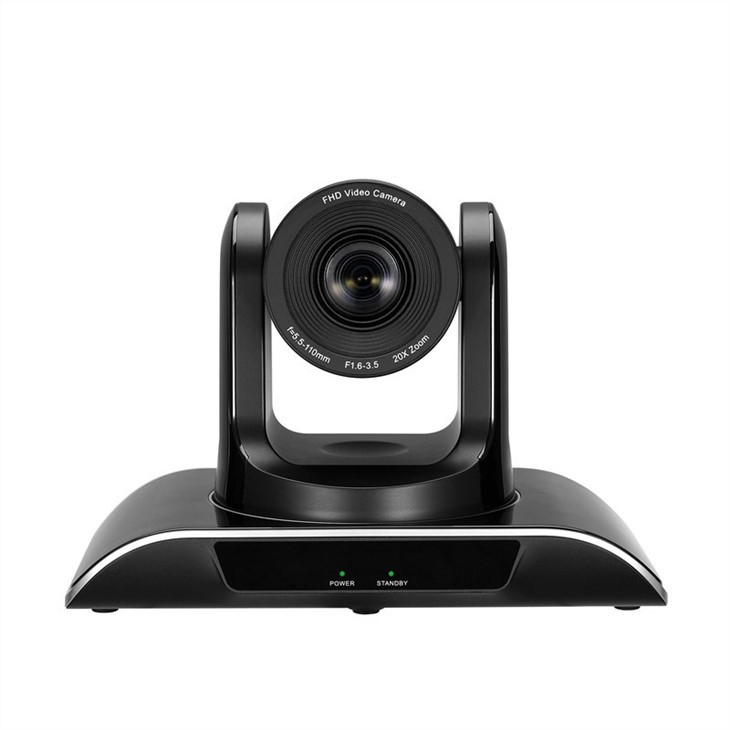
- Navegando até as configurações de rastreamento automático: Na interface web da câmera, procure a seção "Auto - Tracking" ou "Intelligent Tracking". A localização desta configuração pode variar dependendo do modelo da câmera.
- Selecionando o modo de rastreamento: geralmente existem diferentes modos de rastreamento disponíveis, como rastreamento de alvo único, rastreamento de vários alvos e rastreamento baseado em zona. Escolha o modo que melhor se adapta às suas necessidades. Por exemplo, se você deseja rastrear uma única pessoa em um ambiente de videoconferência, o modo de rastreamento de alvo único pode ser apropriado.
- Ajustando parâmetros de rastreamento: você pode ajustar vários parâmetros relacionados ao rastreamento automático, como velocidade, sensibilidade e alcance do rastreamento. Experimente essas configurações para encontrar a configuração ideal para seu ambiente específico.
Etapa 4: teste e ajuste fino
Depois de ativar o rastreamento automático, é importante testar o recurso e fazer os ajustes necessários.
- Testando o rastreamento: mova um objeto ou pessoa dentro do campo de visão da câmera e observe como a câmera responde. Verifique se a câmera consegue rastrear o alvo com precisão e suavidade.
- Ajuste fino das configurações: se você notar algum problema, como a câmera perder o controle do alvo ou ultrapassar o alvo, volte para as configurações de rastreamento automático e ajuste os parâmetros adequadamente. Talvez seja necessário aumentar ou diminuir a sensibilidade, alterar a velocidade de rastreamento ou modificar o alcance de rastreamento.
Etapa 5: Integração com outros sistemas (opcional)
Em alguns casos, você pode querer integrar a câmera IP PTZ com outros sistemas, como um sistema de gerenciamento de vídeo (VMS) ou um sistema de alarme de segurança.
- Integração VMS: Se você estiver usando um VMS, verifique se ele suporta integração com sua câmera IP PTZ. Siga as instruções fornecidas pelo fabricante do VMS para adicionar a câmera ao sistema. Isso permite gerenciar e controlar a câmera junto com outras câmeras na sua rede de vigilância.
- Integração do sistema de alarme: Se quiser acionar um alarme quando a câmera detectar movimento, você pode integrar a câmera a um sistema de alarme de segurança. Consulte a documentação da câmera e do sistema de alarme para o processo de integração.
Solução de problemas
Se você encontrar algum problema durante a configuração ou operação do recurso de rastreamento automático, aqui estão algumas dicas comuns de solução de problemas:
- Verifique a conexão de rede: certifique-se de que a câmera esteja conectada corretamente à rede e que não haja problemas de rede. Você pode tentar reiniciar a câmera, o roteador ou o switch de rede.
- Verifique as configurações: verifique novamente as configurações de rastreamento automático para ter certeza de que estão configuradas corretamente. Certifique-se de que o modo de rastreamento, os parâmetros e outras configurações sejam apropriados para o seu ambiente.
- Limpe a lente da câmera: Uma lente de câmera suja pode afetar a capacidade da câmera de rastrear objetos com precisão. Limpe a lente suavemente com um pano macio e seco.
Conclusão
Configurar o rastreamento automático em uma câmera IP PTZ pode melhorar muito a funcionalidade e a eficácia do seu sistema de vigilância ou videoconferência. Seguindo as etapas descritas neste guia, você pode configurar facilmente o recurso de rastreamento automático e aproveitar os benefícios de ter uma câmera que pode seguir automaticamente objetos em movimento.
Se você estiver interessado em adquirir uma câmera IP PTZ com recursos de rastreamento automático ou tiver alguma dúvida sobre o processo de configuração, não hesite em nos contatar para obter mais informações e discutir seus requisitos específicos. Estamos comprometidos em fornecer produtos de alta qualidade e excelente atendimento ao cliente.
Referências
- Manuais do usuário da câmera fornecidos pelo fabricante.
- Recursos e fóruns online relacionados a câmeras IP PTZ.


