

Como emparelhar uma câmera de videoconferência sem fio com um dispositivo?
Deixe um recado

Emparelhar uma câmera de conferência de vídeo sem fio com um dispositivo é uma etapa crucial na configuração de um sistema eficiente de videoconferência. Como fornecedor líder de câmeras de videoconferência de alta qualidade, entendo a importância de um processo de emparelhamento contínuo. Neste blog, eu o guiarei através das etapas para emparelhar uma câmera de videoconferência sem fio com seu dispositivo, garantindo que você possa desfrutar de experiências de videoconferência suave e alta - definição.
Compreendendo o básico das câmeras de videoconferência sem fio
Antes de mergulharmos no processo de emparelhamento, é essencial entender o básico das câmeras de videoconferência sem fio. Essas câmeras usam tecnologias sem fio, como Wi - Fi ou Bluetooth, para se conectar aos seus dispositivos, eliminando a necessidade de cabos pesados. Eles oferecem maior flexibilidade em termos de colocação e podem ser facilmente movidos pela sala de conferências.
Nossa empresa oferece uma ampla gama de câmeras de videoconferência sem fio, incluindo oCâmera de conferência de vídeo USB 3.0, que fornece transferência de dados de alta velocidade e excelente qualidade de vídeo. OCâmera de conferência para TVé outra opção popular, projetada especificamente para uso com televisores, permitindo que você transforme sua TV em uma poderosa exibição de videoconferência. E para quem procura uma solução abrangente, nossoTudo em um sistema de sala de conferências de videoconferência de áudioCombina a câmera, o equipamento de áudio e outros componentes em um sistema único, fácil de usar.
Preparando seus dispositivos
A primeira etapa para combinar uma câmera de videoconferência sem fio com um dispositivo é preparar a câmera e o dispositivo.
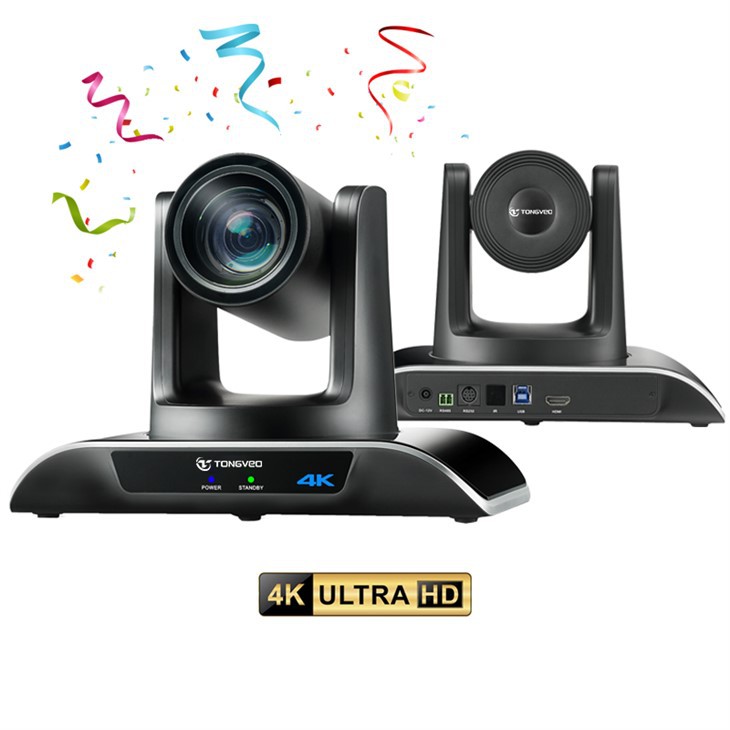

Preparação da câmera
- Carregue a câmera: Certifique -se de que sua câmera de conferência de vídeo sem fio esteja totalmente carregada. Uma câmera de bateria baixa pode causar problemas de conexão ou interromper a sessão de videoconferência.
- Atualize o firmware: Verifique se existem atualizações de firmware disponíveis para sua câmera. A atualização do firmware pode melhorar o desempenho da câmera, adicionar novos recursos e aprimorar sua compatibilidade com diferentes dispositivos. Geralmente, você pode encontrar atualizações de firmware no site do fabricante.
- Redefinir a câmera: Se você anteriormente emparelhou a câmera com outro dispositivo, é uma boa ideia redefini -la em suas configurações de fábrica. Isso pode ser feito seguindo as instruções no manual do usuário da câmera.
Preparação do dispositivo
- Verifique a compatibilidade: Verifique se o seu dispositivo (como um laptop, tablet ou smartphone) é compatível com a câmera de videoconferência sem fio. Verifique as especificações do produto da câmera ou o site do fabricante para obter uma lista de dispositivos compatíveis.
- Atualize o sistema operacional do dispositivo: Manter o sistema operacional do seu dispositivo - A data pode melhorar seu desempenho e compatibilidade com a câmera. Verifique se há atualizações de software nas configurações do seu dispositivo e instale todas as atualizações disponíveis.
- Ativar conectividade sem fio: No seu dispositivo, ative a opção de conectividade sem fio apropriada (Wi - Fi ou Bluetooth) que sua câmera usa. Geralmente, você pode encontrar as configurações sem fio no menu de configurações do seu dispositivo.
Emparelhando a câmera com seu dispositivo
Emparelhamento via wi - fi
- Power na câmera: Ligue a sua câmera de conferência de vídeo sem fio e aguarde a inicialização. A câmera geralmente insere um modo de emparelhamento automaticamente ou você pode precisar pressionar um botão específico para ativá -lo.
- Conecte -se à rede Wi -Fi da câmera: No seu dispositivo, vá para as configurações do WI -FI e procure a rede Wi -Fi da câmera. O nome da rede (SSID) geralmente é impresso na câmera ou no manual do usuário. Digite a senha, se necessário.
- Abra o aplicativo ou software da câmera: Uma vez conectado à rede Wi -Fi da câmera, abra o aplicativo ou software dedicado da câmera no seu dispositivo. Se você não possui o aplicativo, geralmente pode baixá -lo na App Store (para smartphones e tablets) ou o site do fabricante (para laptops).
- Siga as instruções de tela ON: O aplicativo ou software o guiará no processo de emparelhamento restante. Isso pode incluir inserir um código de verificação, configurar as preferências da câmera e testar a funcionalidade da câmera.
Emparelhamento via Bluetooth
- Power na câmera: Semelhante ao processo de emparelhamento WI -FI, ligue sua câmera de videoconferência sem fio e coloque -a no modo de emparelhamento.
- Ativar Bluetooth no seu dispositivo: No seu dispositivo, vá para as configurações do Bluetooth e ligue o Bluetooth. O dispositivo começará a procurar dispositivos Bluetooth próximos.
- Selecione a câmera: Quando o seu dispositivo detectar a câmera de conferência de vídeo sem fio, selecione -o na lista de dispositivos disponíveis. Se for necessária uma pasta, digite a pasta passada fornecida no manual do usuário da câmera.
- Complete o emparelhamento: Depois que o dispositivo for combinado com a câmera com sucesso, pode ser necessário abrir o aplicativo ou software da câmera para definir as configurações da câmera e testar sua funcionalidade.
Problemas de solução de problemas
Às vezes, você pode encontrar problemas ao combinar sua câmera de videoconferência sem fio com um dispositivo. Aqui estão alguns problemas comuns e suas soluções:
Sem conexão
- Verifique a energia: Certifique -se de que a câmera e o dispositivo estejam ligados e tenham duração de bateria suficiente.
- Verifique as configurações sem fio: Verifique se a opção de conectividade sem fio (Wi - Fi ou Bluetooth) está ativada na câmera e no dispositivo. Além disso, verifique se existem fontes de interferência (como outros dispositivos sem fio) que podem estar afetando a conexão.
- Reinicie os dispositivos: Tente reiniciar a câmera e o dispositivo. Isso geralmente pode resolver pequenos problemas de conectividade.
Baixa qualidade de vídeo
- Verifique o posicionamento da câmera: Certifique -se de que a câmera seja colocada em uma área bem iluminada e esteja de frente para os participantes. Evite colocar a câmera perto de luzes brilhantes ou sob luz solar direta, pois isso pode causar superexposição ou brilho.
- Verifique a velocidade da rede: Se você estiver usando o WI - FI, verifique a velocidade da rede no seu dispositivo. Uma velocidade lenta da rede pode resultar em baixa qualidade de vídeo. Você pode tentar aproximar o dispositivo do roteador Wi -Fi ou mudar para uma rede diferente.
Questões de áudio
- Verifique as configurações de áudio: Verifique se as configurações de áudio na câmera e no dispositivo estão configuradas corretamente. Pode ser necessário ajustar as configurações de volume, sensibilidade ao microfone ou alto -falante.
- Verifique os cabos de áudio: Se sua câmera usar cabos de áudio externos, verifique se eles estão adequadamente conectados e não danificados.
Conclusão
Emparelhar uma câmera de conferência de vídeo sem fio com um dispositivo é um processo relativamente direto, mas requer preparação cuidadosa e atenção aos detalhes. Seguindo as etapas descritas neste blog, você pode garantir uma experiência de emparelhamento perfeita e desfrutar de videoconferência de alta qualidade.
Como fornecedor de câmeras de videoconferência, estamos comprometidos em fornecer os melhores produtos e suporte. Se você tiver alguma dúvida sobre como emparelhar nossas câmeras com seus dispositivos ou estiver interessado em comprar nossos produtos, não hesite em entrar em contato conosco. Estamos ansiosos para discutir suas necessidades de videoconferência e ajudá -lo a encontrar a solução perfeita para o seu negócio.
Referências
- Manuais de usuário do fabricante para câmeras de videoconferência sem fio
- Documentação do sistema operacional do dispositivo
- Recursos on -line e fóruns relacionados à tecnologia de videoconferência


