

Como definir as configurações de comunicação de um teclado controlador PTZ?
Deixe um recado

Tudo bem, pessoal! Como fornecedor de controladores de teclado PTZ, sei que definir as configurações de comunicação desses dispositivos bacanas pode ser um pouco complicado para alguns. Mas não se preocupe, estou aqui para orientá-lo passo a passo no processo.
Compreendendo o básico
Primeiro, vamos entender por que precisamos definir as configurações de comunicação. Um controlador de teclado PTZ (Pan - Tilt - Zoom) é usado para controlar câmeras PTZ remotamente. Ele envia comandos às câmeras para mover para a esquerda ou para a direita (panorâmica), para cima ou para baixo (inclinação) e para aumentar ou diminuir o zoom. Para que esses comandos cheguem corretamente às câmeras, as configurações de comunicação entre o teclado controlador e as câmeras precisam estar sincronizadas.
Etapa 1: verifique as conexões físicas
Antes de mergulhar nas configurações do software, certifique-se de que todas as conexões físicas estejam boas. Conecte o controlador de teclado PTZ às câmeras PTZ através de um cabo apropriado (como RS - 485 ou cabo Ethernet dependendo da sua configuração). Para conexões Ethernet, certifique-se de que o controlador e a câmera estejam na mesma rede local. Se você estiver usando uma conexão RS - 485, verifique novamente a fiação para evitar problemas de sinal.
Etapa 2: Determine o protocolo de comunicação
A maioria dos dispositivos PTZ suporta protocolos de comunicação comuns, como Pelco - D ou Pelco - P. Esses protocolos atuam como uma espécie de linguagem que o controlador e as câmeras usam para se comunicarem entre si. Geralmente você pode encontrar os protocolos suportados no manual do usuário da sua câmera PTZ.
Se você está lidando com umControlador Pelco Ptz, provavelmente vem pré-configurado com suporte para protocolos Pelco. Mas você ainda precisa ter certeza de que a câmera está configurada para o mesmo protocolo. Para alterar o protocolo no teclado controlador, procure uma opção de menu relacionada a “Protocolo” ou “Configurações de comunicação”. Selecione o protocolo apropriado que corresponda à sua câmera.
Etapa 3: definir a taxa de transmissão
A taxa de transmissão é outra configuração crucial. Determina a rapidez com que os dados são transmitidos entre o controlador e a câmera. As taxas de transmissão comuns incluem 9600, 19200, etc. Assim como o protocolo, a taxa de transmissão no controlador e na câmera devem corresponder.
No controlador de teclado PTZ, encontre a configuração “Baud Rate”. Percorra as opções disponíveis até encontrar aquela que corresponde à configuração da sua câmera. Se você não tiver certeza de qual é a taxa de transmissão da câmera, verifique o manual do usuário ou as configurações padrão de fábrica. Definir uma taxa de transmissão incorreta pode levar a erros de transmissão de dados, impossibilitando o controlador de se comunicar adequadamente com a câmera.
Etapa 4: configurar o endereço
Cada câmera PTZ precisa ter um endereço exclusivo se você estiver usando várias câmeras na mesma rede. Pense no endereço como um número de telefone. O controlador precisa saber exatamente para qual “número de telefone” (endereço da câmera) ligar para enviar seus comandos.
No teclado controlador PTZ, haverá uma opção para definir o endereço da câmera. Por exemplo, se você tiver três câmeras, poderá definir seus endereços como 1, 2 e 3, respectivamente. Certifique-se de que esses endereços também estejam configurados corretamente nas próprias câmeras. Geralmente você pode fazer isso através das configurações do menu da câmera.
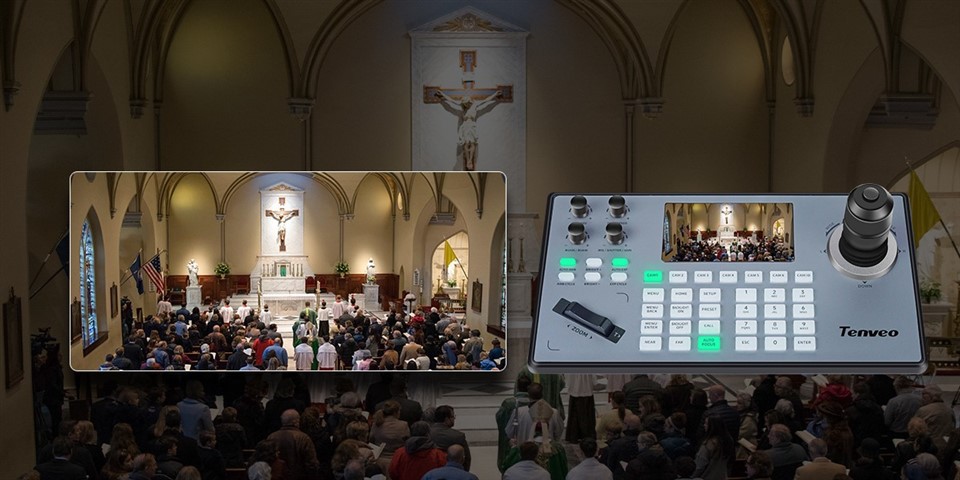

Etapa 5: teste a conexão
Depois de definir todas as configurações, é hora de testar se a comunicação está funcionando. No teclado controlador PTZ, use os botões de controle para enviar comandos para a câmera. Experimente girar a câmera para a esquerda e para a direita, incliná-la para cima e para baixo e aumentar e diminuir o zoom.
Se a câmera não responder, não entre em pânico. Verifique novamente todas as configurações que você fez. Certifique-se de que o protocolo, a taxa de transmissão e o endereço estejam corretos no controlador e na câmera. Além disso, verifique as conexões físicas novamente.
Considerações especiais para sistemas baseados em IP
Se você estiver usando umControlador de teclado de câmera IP Ptzou umControlador de câmera IP Ptz, o processo é um pouco diferente.
Configuração de rede
Primeiro, você precisa garantir que o controlador e as câmeras IP estejam na mesma sub-rede. Talvez seja necessário configurar os endereços IP, máscaras de sub-rede e gateways em ambos os dispositivos. No controlador, acesse o menu de configurações de rede e insira as informações de IP apropriadas.
Descoberta de câmera
A maioria dos controladores de teclado PTZ baseados em IP possui um recurso de descoberta de câmera. Isso permite que o controlador encontre automaticamente todas as câmeras IP na rede. Basta iniciar o processo de descoberta no controlador e ele procurará as câmeras disponíveis. Depois que as câmeras forem descobertas, você poderá atribuir endereços e definir outras configurações conforme necessário.
Dicas para solução de problemas
- Nenhuma comunicação: Se o controlador e a câmera não se comunicarem, verifique se há cabos soltos, configurações de IP incorretas (para sistemas baseados em IP) ou configurações de protocolo/taxa de transmissão/endereço incorretas.
- Comunicação Intermitente: Isso pode ser devido a interferência elétrica, especialmente se você estiver usando conexões RS-485. Tente usar cabos blindados e mantenha-os longe de fontes de interferência, como linhas de energia.
- Movimento incorreto da câmera: se a câmera se mover na direção errada ou não se mover suavemente, pode ser um problema de calibração. Alguns controladores de teclado PTZ possuem uma opção de calibração que você pode usar para corrigir isso.
Conclusão
Definir as configurações de comunicação de um controlador de teclado PTZ pode parecer complicado no início, mas com um pouco de paciência e seguindo estas etapas, você terá seu sistema instalado e funcionando rapidamente. Esteja você usando sistemas tradicionais baseados em RS - 485 ou sistemas modernos baseados em IP, acertar as configurações de comunicação é a chave para um bom funcionamento da configuração de controle da câmera PTZ.
Se você estiver procurando por um controlador de teclado PTZ de alta qualidade ou tiver alguma dúvida sobre o processo de configuração, não hesite em entrar em contato. Estamos aqui para ajudá-lo a aproveitar ao máximo seu sistema de câmera PTZ e garantir uma comunicação perfeita entre seu controlador e as câmeras. Vamos conversar sobre suas necessidades e ver como podemos ajudá-lo a obter a configuração perfeita para suas necessidades.
Referências
- Manuais do usuário do fabricante da câmera PTZ
- Guia do usuário do controlador de teclado PTZ


