

Como verificar o estado de um Controlador de Teclado PTZ?
Deixe um recado

Ei! Se você está procurando um controlador de teclado PTZ (Pan-Tilt-Zoom) ou já possui um, saber como verificar seu status é muito importante. Como fornecedor de controladores de teclado PTZ, já vi de tudo e estou aqui para compartilhar alguns insights valiosos sobre esse tópico.
Por que verificar o status é importante
Antes de nos aprofundarmos nas instruções, vamos falar rapidamente sobre por que é crucial verificar o status do seu controlador de teclado PTZ. Um controlador de teclado PTZ é como o cérebro por trás da configuração da câmera PTZ. Ele permite que você controle o movimento, o foco e o zoom de suas câmeras com facilidade. Se o controlador não estiver funcionando corretamente, todo o sistema da câmera poderá ser afetado. Isto pode levar à perda de oportunidades, como a captura de eventos importantes, ou pode causar riscos de segurança em aplicações de vigilância. Portanto, verificar regularmente seu status garante que você tenha um sistema de câmeras confiável e eficiente.
Inspeção Física
A primeira etapa para verificar o status do controlador do teclado PTZ é uma boa e antiga inspeção física. Comece olhando para o próprio controlador. Verifique se há danos visíveis, como rachaduras, arranhões ou peças soltas. Às vezes, um simples problema físico pode causar problemas na funcionalidade do controlador.
A seguir, examine os cabos. Certifique-se de que todos os cabos estejam conectados corretamente. Cabos soltos podem causar conexões intermitentes ou perda total de comunicação entre o controlador e as câmeras. Além disso, procure sinais de desgaste ou danos nos cabos. Se você encontrar algum problema, pode ser uma boa ideia substituir o cabo.
Verificação da fonte de alimentação
A fonte de alimentação é outro aspecto crítico a considerar. Sem a alimentação adequada, o controlador do teclado PTZ não funcionará. Primeiro, certifique-se de que o controlador esteja conectado a uma tomada elétrica em funcionamento. Você pode testar a tomada conectando outro dispositivo, como uma lâmpada. Se a lâmpada não acender, a tomada pode ser o problema.
Se a tomada estiver funcionando, verifique o adaptador de energia do controlador. Procure sinais de danos, como plugue quebrado ou cabo derretido. Se o adaptador de energia parecer bom, tente desconectá-lo e reconectá-lo para ter certeza de que há uma boa conexão.
Alguns controladores de teclado PTZ possuem uma luz indicadora de energia. Verifique se esta luz está acesa. Se estiver desligado, pode haver um problema com a fonte de alimentação ou com o próprio controlador. Se a luz estiver acesa, mas o controlador não estiver funcionando corretamente, pode haver outros problemas em jogo.
Software e Firmware
Na era digital de hoje, o software e o firmware desempenham um papel importante na funcionalidade dos controladores de teclado PTZ. Verifique se o controlador possui as atualizações de software e firmware mais recentes. Os fabricantes costumam lançar atualizações para corrigir bugs, adicionar novos recursos e melhorar a compatibilidade.
Para verificar se há atualizações, você pode visitar o site do fabricante. Eles geralmente têm uma seção dedicada a suporte e downloads. Insira o número do modelo do seu controlador de teclado PTZ e você poderá encontrar as versões mais recentes de software e firmware.
A instalação de atualizações geralmente é um processo simples, mas é importante seguir cuidadosamente as instruções do fabricante. Certifique-se de fazer backup de todas as configurações ou configurações importantes antes de iniciar o processo de atualização, caso algo dê errado.
Comunicação com câmeras
Uma das principais funções de um teclado controlador PTZ é comunicar-se com as câmeras. Para verificar esta comunicação, experimente enviar alguns comandos básicos para as câmeras através do controlador. Por exemplo, tente mover a câmera para a esquerda e para a direita ou aumentar e diminuir o zoom.
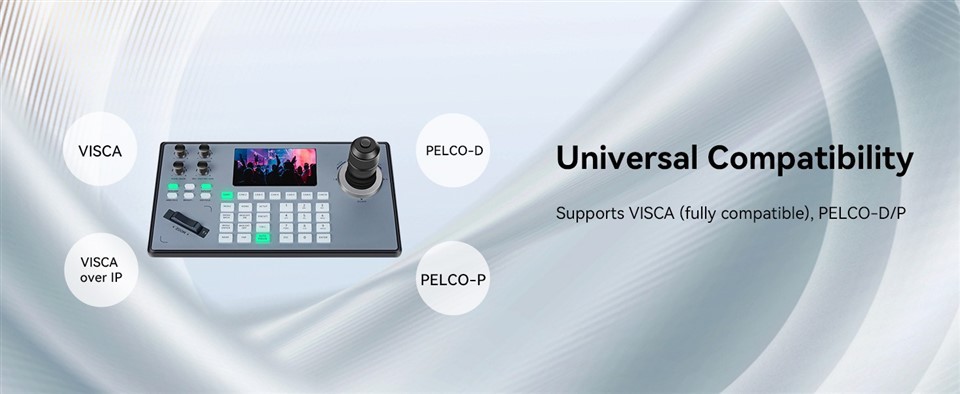

Se as câmeras não responderem aos comandos, poderá haver alguns problemas. Primeiro, verifique as configurações do protocolo de comunicação. Certifique-se de que o controlador e as câmeras estejam configurados para usar o mesmo protocolo. Os protocolos comuns incluem Pelco-D e Pelco-P. Você pode encontrar mais sobre diferentes protocolos e suas configurações noControlador Pelco Ptzpágina.
Além disso, verifique os endereços das câmeras. Cada câmera precisa ter um endereço exclusivo para que o controlador se comunique adequadamente com ela. Certifique-se de que os endereços estejam configurados corretamente no controlador e nas câmeras.
Conectividade de rede (para controladores baseados em IP)
Se você estiver usando um controlador de teclado PTZ baseado em IP, a conectividade de rede é crucial. Comece verificando se o controlador está conectado à rede. Geralmente você pode saber olhando as luzes indicadoras de rede no controlador. Se essas luzes estiverem apagadas ou sem piscar, pode haver um problema com a conexão de rede.
Verifique as configurações de endereço IP do controlador. Certifique-se de que haja um endereço IP válido em sua rede. Você também pode tentar executar ping no controlador de outro dispositivo na mesma rede. Se você não conseguir executar ping no controlador, pode haver um problema com a configuração da rede ou com a própria rede.
Para obter mais informações sobre controladores PTZ baseados em IP, você pode visitar oControlador de câmera IP PtzeControlador de teclado de câmera IP Ptzpáginas do nosso site.
Ferramentas de autoteste e diagnóstico
Muitos controladores de teclado PTZ vêm com ferramentas integradas de autoteste e diagnóstico. Essas ferramentas podem ajudá-lo a identificar rapidamente quaisquer problemas com o controlador. Procure um modo de teste ou opção de diagnóstico no menu do controlador.
Ao executar o autoteste, preste atenção a quaisquer mensagens de erro ou avisos que aparecerem. Essas mensagens podem lhe dar uma pista sobre o que está errado. Se o autoteste indicar um problema, consulte o manual do controlador para obter as etapas de solução de problemas.
Dicas para solução de problemas
Se você ainda estiver tendo problemas com o controlador do teclado PTZ após todas essas verificações, aqui estão algumas dicas gerais para solução de problemas:
-
Reinicie tudo: Às vezes, uma simples reinicialização pode corrigir pequenos problemas. Desligue o controlador, as câmeras e quaisquer outros dispositivos relacionados. Aguarde alguns segundos e ligue-os novamente um por um.
-
Verifique se há interferência: Outros dispositivos eletrônicos na área podem causar interferência no sinal do controlador. Tente afastar o controlador de outros dispositivos, especialmente aqueles que emitem sinais eletromagnéticos fortes, como roteadores ou fornos de micro-ondas.
-
Entre em contato com o suporte técnico: Se você já tentou de tudo e ainda não consegue resolver o problema, talvez seja hora de entrar em contato com o suporte técnico do fabricante. Eles têm experiência e recursos para ajudá-lo a diagnosticar e corrigir o problema.
Conclusão
Verificar o status do controlador do teclado PTZ é uma parte importante da manutenção de um sistema de câmera confiável. Seguindo as etapas descritas neste blog, você pode identificar e resolver rapidamente os problemas mais comuns. Lembre-se de que a manutenção e verificações regulares podem evitar muitas dores de cabeça a longo prazo.
Se você estiver procurando por um novo controlador de teclado PTZ ou precisar de ajuda com o seu existente, não hesite em entrar em contato. Estamos aqui para ajudá-lo a fazer a escolha certa e garantir que seu sistema de câmera esteja funcionando perfeitamente.
Referências
- Manuais do fabricante para vários controladores de teclado PTZ
- Melhores práticas do setor para manutenção e solução de problemas de sistemas de câmeras


