

Como calibrar um controlador de teclado PTZ?
Deixe um recado

Ei! Como fornecedor de controladores de teclado PTZ, muitas vezes sou questionado sobre como calibrar esses dispositivos bacanas. Calibrar um controlador de teclado PTZ é crucial para garantir que suas câmeras PTZ funcionem de maneira suave e precisa. Nesta postagem do blog, orientarei você nas etapas para calibrar um controlador de teclado PTZ, para que você possa aproveitar ao máximo seu sistema de câmera.
Por que a calibração é importante
Antes de mergulharmos no processo de calibração, vamos falar rapidamente sobre por que ele é tão importante. Um controlador de teclado PTZ devidamente calibrado garante que os comandos enviados do teclado sejam traduzidos com precisão nos movimentos da câmera PTZ. Isso significa panorâmica, inclinação e zoom mais suaves e controle mais preciso sobre a visão da câmera. Sem calibração, você pode enfrentar problemas como a câmera se mover na direção errada, não se mover ou se mover muito rápido ou devagar.
Etapa 1: verifique o básico
O primeiro passo na calibração de um controlador de teclado PTZ é certificar-se de que todas as conexões estão seguras. Verifique se o teclado está conectado corretamente à câmera ou ao sistema de controle e se a fonte de alimentação está estável. Uma conexão solta ou um problema de energia pode causar todos os tipos de problemas, por isso é importante descartá-los antes de iniciar a calibração.
Em seguida, certifique-se de que a câmera e o teclado estejam configurados para o mesmo protocolo de comunicação. A maioria das câmeras PTZ oferece suporte a vários protocolos, como Pelco-D ou Pelco-P. Você precisará configurar a câmera e o teclado para usar o mesmo protocolo para que se comuniquem de maneira eficaz. Consulte os manuais do usuário de sua câmera e teclado para obter instruções sobre como definir o protocolo de comunicação.
Etapa 2: configurar o endereço
Cada câmera PTZ possui um endereço exclusivo que o teclado usa para identificá-la. Você precisará configurar o endereço na câmera e no teclado para corresponder. Isso geralmente é feito através das configurações do menu da câmera e do teclado. Novamente, consulte os manuais do usuário para obter instruções detalhadas sobre como definir o endereço.
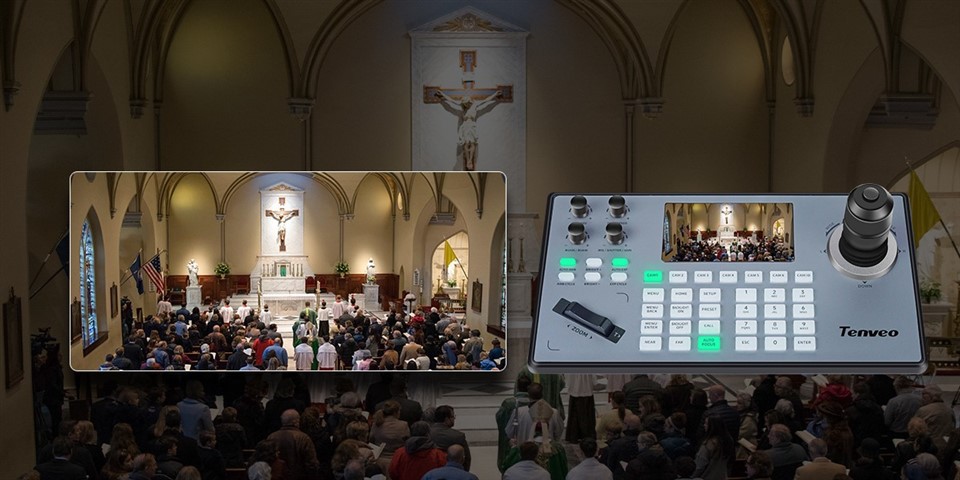

Depois de definir o endereço, teste a conexão enviando um comando simples, como mover a câmera para a esquerda ou para a direita. Se a câmera não responder, verifique novamente as configurações de endereço e o protocolo de comunicação.
Etapa 3: defina a velocidade e a sensibilidade
Um dos aspectos mais importantes da calibração é definir a velocidade e a sensibilidade dos movimentos da câmera. A velocidade determina a rapidez com que a câmera gira, inclina e aplica zoom, enquanto a sensibilidade afeta a resposta da câmera aos seus comandos.
A maioria dos controladores de teclado PTZ permite ajustar as configurações de velocidade e sensibilidade por meio do menu do teclado. Comece definindo a velocidade para um nível moderado e a sensibilidade para um nível médio. Em seguida, teste os movimentos da câmera usando os botões de controle do teclado. Se a câmera se mover muito rápido ou muito devagar, ajuste a configuração de velocidade de acordo. Se a câmera não responder o suficiente ou reagir exageradamente aos seus comandos, ajuste a configuração de sensibilidade.
Etapa 4: execute uma calibração manual
Em alguns casos, pode ser necessário realizar uma calibração manual para ajustar os movimentos da câmera. Isso envolve mover a câmera para uma posição conhecida e, em seguida, usar o teclado para ajustar a posição até que corresponda à visualização desejada.
Para realizar uma calibração manual, primeiro mova a câmera para um ponto de referência, como um canto da sala ou um objeto específico. Em seguida, use os botões de controle do teclado para ajustar as configurações de panorâmica, inclinação e zoom até que a câmera aponte exatamente para o ponto de referência. Depois de obter a visualização desejada, salve a posição na memória do teclado.
Repita esse processo para vários pontos de referência para garantir que os movimentos da câmera sejam precisos em todo o campo de visão. Você também pode usar a função predefinida do teclado para salvar várias posições para acesso rápido.
Etapa 5: teste e ajuste fino
Depois de concluir o processo de calibração, é importante testar minuciosamente os movimentos da câmera. Use o teclado para movimentar, inclinar e ampliar a câmera em diferentes direções e em diferentes velocidades. Verifique se a câmera se move de maneira suave e precisa e se as posições predefinidas são recuperadas corretamente.
Se você notar algum problema, como a câmera se movendo na direção errada ou nem se movendo, volte e revise as etapas de calibração. Verifique novamente as conexões, as configurações de endereço, o protocolo de comunicação e as configurações de velocidade e sensibilidade. Faça os ajustes necessários e teste a câmera novamente até ficar satisfeito com os resultados.
Conclusão
Calibrar um controlador de teclado PTZ pode parecer uma tarefa difícil, mas na verdade é bastante simples se você seguir as etapas descritas nesta postagem do blog. Ao garantir que seu controlador de teclado PTZ esteja devidamente calibrado, você poderá desfrutar de um controle mais suave e preciso sobre suas câmeras PTZ e aproveitar ao máximo seu sistema de câmera.
Se você está procurando um controlador de teclado PTZ de alta qualidade, confira nossoControlador de teclado de câmera IP Ptz,Controlador de câmera IP Ptz, eControlador Pelco Ptz. Nossos controladores são projetados para fornecer controle confiável e preciso sobre suas câmeras PTZ e são fáceis de calibrar.
Se você tiver alguma dúvida ou precisar de mais ajuda para calibrar seu controlador de teclado PTZ, não hesite em nos contatar. Estamos aqui para ajudá-lo a aproveitar ao máximo seu sistema de câmera.
Referências
- Manuais do usuário do fabricante para câmeras PTZ e controladores de teclado.
- Melhores práticas do setor para calibração de câmeras PTZ.


