

Como faço para conectar uma webcam de 1080p a um projetor?
Deixe um recado

Como fornecedor de webcams de 1080p, muitas vezes me perguntam sobre como conectar uma webcam de 1080p a um projetor. Esta é uma consulta comum, especialmente no contexto de configurações modernas de negócios, instituições educacionais e sistemas de entretenimento doméstico. Nesta postagem do blog, eu vou guiá -lo pelo processo de etapa - por fazer essa conexão, discutir o equipamento necessário e oferecer algumas dicas para solucionar problemas.
Compreendendo o básico
Antes de mergulharmos no processo de conexão, é essencial entender o que é uma webcam de 1080p e um projetor. Uma webcam de 1080p é um dispositivo que pode capturar vídeo de alta definição em uma resolução de pixels de 1920x1080. Essa resolução garante imagens nítidas e claras, tornando -o ideal para videoconferência, transmissão ao vivo ou gravação. Por outro lado, um projetor é um dispositivo que projeta uma imagem ou vídeo em uma tela ou superfície grande.
Equipamento que você precisará
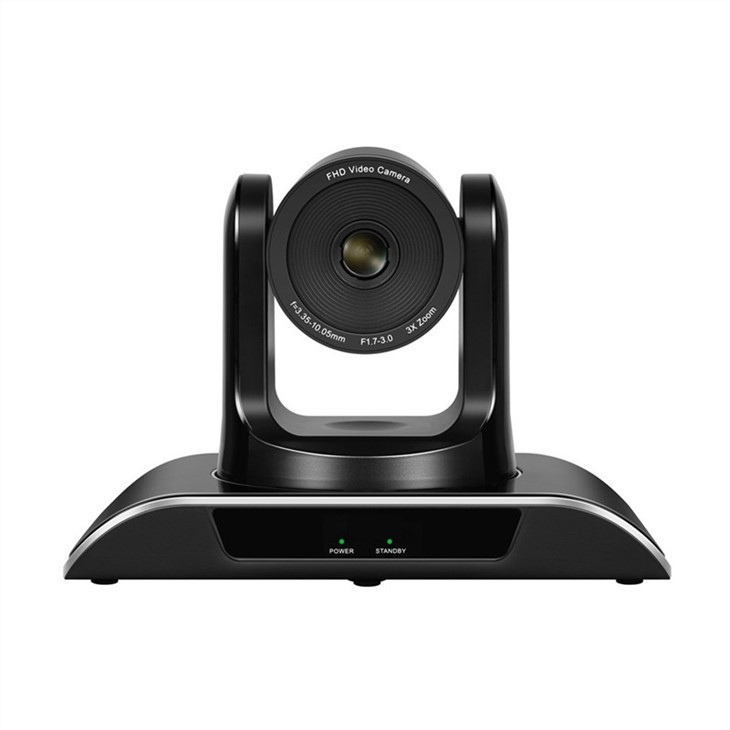
- 1080p webcam: Como fornecedor, posso garantir a qualidade de nossas webcams de 1080p. Eles são projetados para fornecer excelente qualidade de vídeo e são compatíveis com uma ampla gama de dispositivos.
- Projetor: Verifique se o seu projetor possui as portas de entrada necessárias para conectar a webcam. As portas de entrada comuns incluem HDMI, USB e VGA.
- Cabos: Dependendo das portas de entrada do seu projetor, você precisará dos cabos apropriados. Por exemplo, se o seu projetor tiver uma porta HDMI, você precisará de um cabo HDMI.
- Computador ou laptop: Você precisará de um computador ou laptop para atuar como uma ponte entre a webcam e o projetor. O computador processará o sinal de vídeo da webcam e o enviará para o projetor.
Etapa - por - Processo de conexão de etapa
Etapa 1: Prepare seus dispositivos
Primeiro, desligue seu projetor, computador e webcam. Esta é uma precaução de segurança para evitar danos elétricos. Em seguida, localize as portas de entrada em seu projetor e as portas de saída na sua webcam e no computador.
Etapa 2: conecte a webcam ao computador
Conecte sua webcam 1080p ao seu computador usando um cabo USB. A maioria das webcams modernas é plug - e - play, o que significa que, depois que você as conecta ao seu computador, elas serão reconhecidas automaticamente. No entanto, em alguns casos, pode ser necessário instalar os drivers fornecidos pelo fabricante da webcam.
Etapa 3: verifique a webcam no computador
Depois de conectar a webcam ao computador, ligue o computador. Abra um vídeo - Capturando o aplicativo, como o aplicativo Built - no Câmera no Windows ou no aplicativo Booth Photo no Mac. Verifique se a webcam está funcionando corretamente, garantindo que você possa ver uma imagem clara na tela.
Etapa 4: conecte o computador ao projetor
Agora, é hora de conectar seu computador ao projetor. Se o seu projetor tiver uma porta HDMI, use um cabo HDMI para conectar a porta de saída HDMI do seu computador à porta de entrada HDMI do projetor. Se o seu computador ou projetor não tiver uma porta HDMI, você poderá usar um cabo VGA ou um adaptador USB - para HDMI.
Etapa 5: definir as configurações do projetor
Ligue o seu projetor. No seu computador, vá para as configurações de exibição. No Windows, você pode acessar as configurações de exibição pela direita - clicando na área de trabalho e selecionando "Configurações de exibição". No Mac, vá para "Preferências do sistema" e clique em "Displays". Aqui, você pode escolher como deseja exibir o conteúdo no projetor. Você pode optar por duplicar a tela, estender a tela ou usar apenas o projetor.
Etapa 6: teste a conexão
Depois de definir as configurações de exibição, abra um vídeo - capturando o aplicativo novamente. Agora você deve ver o feed de vídeo da webcam na tela do projetor. Se você não vir o vídeo, dupla - verifique todas as conexões e verifique se o projetor está definido como a fonte de entrada correta.
Dicas de solução de problemas
- Sem sinal de vídeo: Se você não está recebendo um sinal de vídeo no projetor, verifique os cabos para garantir que eles estejam conectados corretamente. Além disso, verifique se o projetor está definido como a fonte de entrada correta.
- Baixa qualidade de vídeo: Se a qualidade do vídeo for ruim, verifique se sua webcam está limpa e que haja luz suficiente na sala. Você também pode tentar ajustar as configurações de resolução no seu computador.
- Problemas de motorista: Se o seu computador não estiver reconhecendo a webcam, tente desinstalar e reinstalar os drivers. Geralmente, você pode encontrar os drivers no site do fabricante da webcam.
Benefícios de conectar uma webcam de 1080p a um projetor
- Colaboração aprimorada: Em um ambiente comercial ou educacional, conectar uma webcam de 1080p a um projetor permite uma melhor colaboração. Você pode compartilhar o feed de vídeo da webcam com um grande grupo de pessoas, facilitando a realização de reuniões, apresentações e sessões de treinamento.
- Entretenimento doméstico: Em casa, você pode usar a webcam para transmitir vídeos ou jogar jogos em uma tela grande. Isso fornece uma experiência de entretenimento mais imersiva.
Nossas ofertas de produtos
Como fornecedor de webcam de 1080p, oferecemos uma ampla gama de produtos para atender às suas necessidades. NossoMicrofone e alto -falante da câmera de videoconferênciaé uma ótima solução para uma solução para videoconferência. Ele combina uma webcam de 1080p de alta qualidade com um microfone e um alto -falante, fornecendo excelente qualidade de áudio e vídeo.
Nós também temosSoluções de microfone da sala de conferênciasque são projetados para funcionar perfeitamente com nossas webcams. Esses microfones garantem áudio claro durante as reuniões e apresentações.
Se você está procurando uma solução completa, nossoKit de videoconferênciaInclui tudo o que você precisa para uma configuração de videoconferência bem -sucedida, incluindo uma webcam de 1080p, microfone, alto -falante e cabos.
Entre em contato conosco para compras
Se você estiver interessado em comprar nossas webcams de 1080p ou qualquer um de nossos outros produtos, gostaríamos de ouvir de você. Seja você uma pequena empresa, uma grande corporação ou uma instituição educacional, podemos fornecer as soluções certas para suas necessidades. Entre em contato conosco para iniciar uma discussão de compras e levar seu vídeo - configurações relacionadas ao próximo nível.

Referências
- "Video Conferencing for Dummies", de Steve Andriole
- "Guia de instalação e manutenção do projetor" pelo fabricante x


